
你是不是经常需要做表格,但又觉得Word制表很麻烦,其实,Word制表功能很强大,掌握几个小技巧,就能轻松搞定,无论是制作课程表,还是整理数据,都能事半功倍,今天,我们就来聊聊,如何用Word快速制作出,既规范又美观的表格。
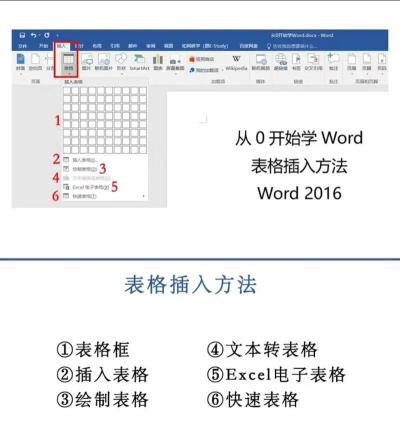
1、从零开始,快速插入基础表格打开你的Word文档,找到“插入”选项卡,点击“表格”按钮,你会看到一个网格,鼠标滑过网格,就能预览表格大小,比如,你需要一个3行4列的表格,就选中对应的网格区域,然后点击鼠标左键,一个基础表格,就瞬间生成了,这个方法最快,适合结构简单的表格,如果行列数更多,比如10行8列,网格预览可能不够用,这时,可以点击“插入表格”,在弹出的对话框里,直接输入行数和列数,然后点击“确定”,表格也会立刻出现,非常方便。
2、随心所欲,自由绘制复杂表格有时候,我们需要不规则的表格,比如,第一行需要合并三个单元格,或者,某一列特别宽,这时,“绘制表格”功能就派上用场了,同样在“插入”>“表格”里,选择“绘制表格”,鼠标指针会变成一支笔,这时,你可以像画画一样,在文档里先画一个外边框,然后,在框内画出横线和竖线,哪里需要分格,就在哪里画一笔,画错了也没关系,可以点击“擦除”工具,擦掉不需要的线条,这个功能非常灵活,能画出任何你想要的表格结构,特别适合制作简历,或者复杂的报表模板。
3、高效美化,让表格清晰又专业表格做好后,看起来可能有点单调,这时,就需要美化了,可以调整行高和列宽,把鼠标放在表格线上,光标会变成双箭头,按住鼠标左键拖动,就能调整大小,想让所有列宽一致,可以选中整个表格,然后在“表格工具-布局”里,找到“分布列”功能,点击一下,所有列就自动等宽了,接着,可以设置边框和底纹,选中表格,在“表格工具-设计”里,有各种边框样式和颜色,你可以为整个表格,或者某个单元格,设置不同的边框,比如,把外边框加粗,内边框用虚线,这样看起来更有层次,还可以给表头行,添加一个灰色的底纹,让重点更突出。
4、进阶技巧,数据处理与快速调整表格里经常需要输入数据,Word也提供了一些便捷功能,比如,需要计算一列数字的总和,你可以将光标,放在该列底部的单元格,然后在“表格工具-布局”里,点击“公式”,选择“SUM”函数,Word会自动计算上方数据的总和,并填入结果,如果需要排序,比如按成绩从高到低排,选中那几行数据,点击“排序”按钮,设置好主要关键字和顺序,点击“确定”,数据就自动排好了,非常省心,还有一个常用技巧,是“表格属性”,在这里,可以精确设置表格,相对于页面的对齐方式,比如居中,或者设置文字环绕,让表格和旁边的文字,排版更协调,不会互相干扰。
Word制表并不难,从插入基础表格开始,到自由绘制复杂结构,再到美化与数据处理,每一步都有对应的方法,多练习几次,你就能熟练运用,做出既实用又好看的表格,无论是工作还是学习,都能让你的文档,看起来更加专业和清晰。






















