
你的苹果手机震动不停,是不是很烦人,别着急,其实关闭震动很简单,今天,我们就来聊聊,苹果震动怎么关,从快速静音,到详细设置,我们一步步教你,让你轻松搞定,享受安静时光。
1、快速关闭:使用静音键
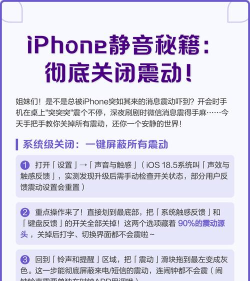
最直接的方法,就是使用静音键,苹果手机侧面,有一个物理开关,你轻轻一拨,就能立刻静音,同时,震动也会关闭,这个方法最快,也最方便。
比如,开会时突然来电,你只需一拨,世界就安静了,不过,这个方法,只关闭来电和通知震动,其他震动可能还在,比如,键盘反馈震动,所以,我们接着看。
2、深入设置:关闭系统震动
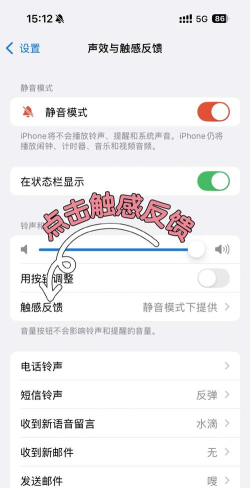
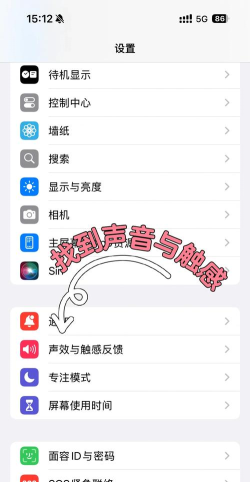
如果你想彻底关闭,所有震动反馈,那就需要进入设置,打开“设置”应用,然后,找到“声音与触感”选项,接着,你会看到很多开关。
在这里,你可以关闭,“响铃模式振动”和“静音模式振动”,这样,来电就彻底没震动了,同时,往下拉,你还能看到,“系统触感反馈”选项,关闭它,系统操作就没震动了。
3、细节调整:关闭键盘震动
很多人发现,关了系统震动,打字时还有震动,这是因为,键盘震动是独立的,你需要单独设置,打开“设置”,找到“声音与触感”或者“通用”。
然后,进入“键盘”选项,在这里,关闭“按键反馈”下的,“触感”开关,这样,你打字时,就再也不会震动了,整个世界,都清静了。
4、场景管理:专注模式设置
苹果的专注模式,也能管理震动,你可以为不同场景,设置不同规则,比如,睡觉时开启睡眠模式,自动关闭所有震动。
设置方法很简单,打开“设置”,进入“专注模式”,选择你需要的模式,然后,在“选项”中,关闭“静音通知”或相关设置,这样,就能智能管理震动了。
关闭苹果震动,方法有很多,从快速静音键,到详细系统设置,再到键盘和专注模式,你可以根据需求,选择合适的方法,希望这篇指南,能帮到你。






















