
想用obs直播吗,想录屏吗,但不会设置,别担心,今天,我们就来聊聊,obs如何设置,从下载安装,到基础配置,再到高级玩法,一步步教你,让你快速上手,轻松开播,或者录下精彩瞬间。
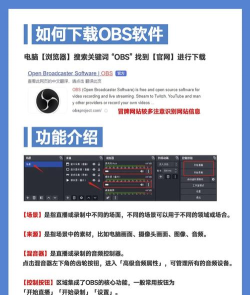
1、第一步,下载与安装obs打开浏览器,搜索obs官网,记住,要认准官网,避免下载到,带广告的版本,然后,根据你的系统,选择对应版本,比如windows,或者mac,点击下载,等待完成,接着,运行安装程序,跟着提示,一步步点下一步,安装完成,桌面上,就会出现obs的图标,双击它,就能打开了。
2、第二步,基础场景与来源设置打开obs后,界面可能有点空,别慌,我们先看底部,这里有个“场景”框,点击加号,新建一个场景,比如,叫“我的直播”,然后,看旁边的“来源”框,同样点加号,这里很重要,你要添加,显示的内容,比如,想捕获游戏窗口,就选“游戏捕获”,想显示摄像头,就选“视频捕获设备”,想放张图片,就选“图像”,添加好后,预览窗口里,就能看到画面了,你可以用鼠标,拖动调整位置,也可以拖动边缘,调整大小,直到满意为止。
3、第三步,输出与音频设置画面有了,接下来,设置输出,点击菜单栏,“文件”下的“设置”,找到“输出”选项,这里决定,视频的质量,和文件大小,对于直播,模式选“简单”,然后,在“串流”里,设置码率,建议新手,选2500到6000,画质够用,又不卡顿,对于录屏,在“录像”路径里,选个保存位置,格式选mp4,最通用,接着,设置音频,在“音频”选项里,确认麦克风,和桌面音频,设备选对了,不然,可能没声音,或者有杂音,全部设好,点“确定”保存。
4、第四步,开始推流或录制一切就绪,可以开始了,如果你要直播,需要先到,直播平台,比如b站,虎牙,获取串流密钥,然后,回到obs设置,在“推流”里,粘贴密钥,服务器,选平台提供的,完成后,回到主界面,点击“开始推流”,你的画面,就直播出去了,如果只是录屏,更简单,直接点,“开始录制”,就会保存,到刚才设置的路径,结束的时候,再点一下,对应的按钮就行,记得直播前,最好先,“预览推流”试试,确保画面声音,都正常。
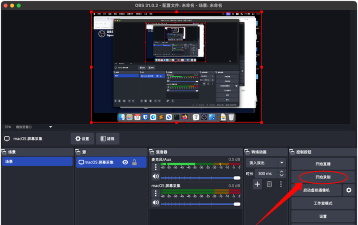
obs设置并不难,关键是多动手,按照这四步,从下载安装,到场景搭建,再到输出设置,最后开播录制,一步步来,很快就能掌握,当然,obs还有很多,高级功能,比如滤镜,插件,但先把基础打好,再去探索,也不迟,希望这篇指南,能帮你顺利开启,obs之旅。






















