
在这个信息时代,手机安全很重要,我们每天用手机,里面有很多隐私,比如照片、聊天记录,还有支付信息,如果手机丢了,或者被别人看到,会很麻烦,所以,设置一个安全锁屏,是保护隐私的第一步,而手势密码,就是一种很流行,也很方便的方法,它比数字密码更直观,比指纹或面部识别,在某些情况下更通用,今天,我们就来聊聊,手势密码到底怎么设置,其实很简单,跟着步骤做,几分钟就能搞定。
1、找到手机设置里的安全选项打开你的手机,找到“设置”这个应用,图标通常像个齿轮,点进去之后,你会看到很多选项,比如“无线网络”、“显示”、“声音”等等,你需要往下滑动屏幕,仔细找一找,找到一个叫“安全”或者“锁屏与密码”的选项,不同品牌的手机,名字可能有点不一样,比如有的叫“生物识别和密码”,有的直接叫“密码与安全”,但意思都差不多,都是管理安全相关设置的地方,点进去,就离成功不远了。
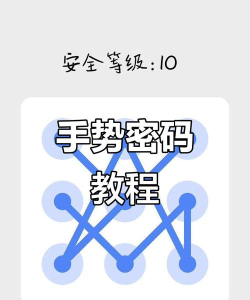
接着,在安全设置页面里,寻找“屏幕锁定方式”或类似的字样,手机通常提供几种锁屏方式,比如“无”、“滑动”、“图案”、“PIN码”、“密码”、“指纹”和“人脸”,这里我们要选的,就是“图案”或者“手势密码”,点击这个选项,系统可能会要求你先输入现有的锁屏密码,如果你之前没设过,可能就直接进入下一步了。
2、绘制并确认你的专属手势图案现在,来到了最关键的一步,绘制你的手势密码,屏幕上会出现一个九宫格的点阵,一共九个点,你需要用手指,依次划过至少四个点,来连接成一个图案,这个图案就是你的密码,你可以画一个简单的“L”形,也可以画一个复杂的“Z”字形,甚至是一个心形,全凭你的喜好和记忆。
但是,这里有几个小技巧,图案不要太简单,比如只划一条直线,或者画个正方形,这样容易被猜到,也不要用太常见的图案,比如生日日期对应的数字形状,尽量设计一个,只有你自己记得住的独特图案,画好之后,系统会要求你再画一次,进行确认,这是为了防止第一次画错,确保你记得自己的图案,两次画得一模一样,就确认成功了。
3、设置备用解锁方式以防忘记手势密码设置好了,但有时候,我们可能会忘记自己画的图案,特别是如果图案比较复杂,或者很久没用,突然想不起来了,这时候,手机被锁住,就很尴尬,所以,聪明的做法是,设置一个备用解锁方式,在设置手势密码的页面,或者完成设置后,系统通常会提示你,设置一个备用数字密码或PIN码。
这个备用密码,就像一把备用钥匙,当你连续多次输错手势后,就可以用它来解锁手机,所以,这个备用密码也要记牢,但最好和手势密码不一样,增加一层安全保障,有些手机还会让你,关联你的谷歌账户或手机厂商账户,作为最后的找回手段,这些步骤,建议都耐心完成,有备无患嘛。
4、日常使用与安全注意事项手势密码设置完成后,每次点亮屏幕,就会出现九宫格,等你来画图案,正确才能进入桌面,用起来非常顺手,而且,比起输入数字,画图案的感觉更快捷,也更有趣,不过,在日常使用中,也要注意一些安全细节。

尽量不要在别人注视下输入手势,防止被偷看,定期更换一下手势图案,比如每个月换一次,可以提高安全性,另外,如果手机借给别人用,记得启用“访客模式”或“应用锁”,而不是直接告诉对方手势密码,如果手机丢失,要立刻通过电脑,登录你的手机账户,进行远程锁定或擦除数据,防止隐私泄露。
设置手势密码,是举手之劳,却能大大提升手机的安全性,它不复杂,不费时,却能给你带来实实在在的安心感,现在,就拿起你的手机,花上两分钟,设置一个属于你的个性手势密码吧,保护隐私,从这一步开始。






















