
你是否也遇到过这种情况,每次双击文件,都要手动选择程序,这真的很麻烦,其实,设置默认打开方式很简单,今天,我们就来聊聊这个话题,让你一劳永逸。
1、什么是默认打开方式

简单来说,它就是关联,系统将特定文件类型,与某个程序绑定,当你双击文件时,系统会自动调用,你指定的那个程序来打开,比如,TXT文件默认用记事本,PDF文件默认用阅读器,这样操作起来,就非常方便快捷了。
2、Windows系统设置方法
找到你想设置的文件,然后,右键点击它,接着,在弹出的菜单里,选择“打开方式”,点击“选择其他应用”,这时,你会看到一个程序列表,勾选“始终使用此应用”,再选中你想要的程序,点击确定,就设置完成了,是不是很简单呢。
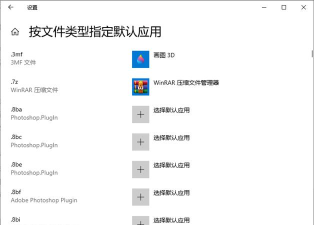
如果列表里没有,你可以点击“更多应用”,或者“在这台电脑上”,查找其他程序,另外,你也可以通过设置面板,进入“应用”选项,然后选择“默认应用”,在这里,你可以按文件类型,或者按应用来设置,方法更加全面灵活。
3、macOS系统设置方法
在Mac上操作,其实也很类似,选中目标文件,然后,按下Command键,同时点击鼠标右键,接着,在弹出的菜单中,选择“显示简介”,或者,直接按Command+I,打开简介窗口。
在简介窗口里,找到“打开方式”,点击下拉菜单,选择你偏好的程序,点击“全部更改”按钮,系统会询问你是否确认,点击“继续”即可,这样,所有同类文件,都会用这个程序打开了。
4、常见问题与技巧
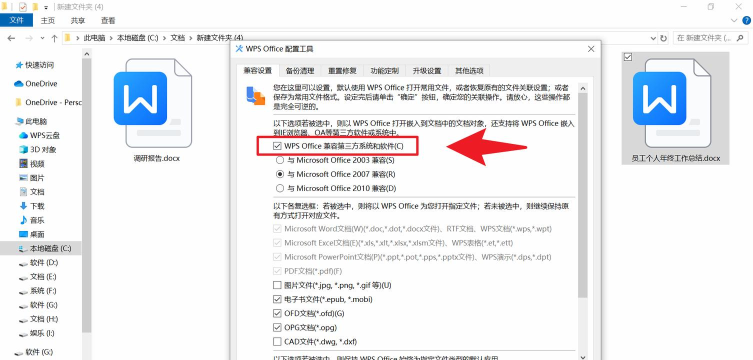
有时候,设置可能不生效,这可能是程序冲突,或者文件关联被篡改,你可以尝试重置,或者重新安装程序,另外,一个文件类型,可以关联多个程序,但默认只有一个。
如果你想临时用其他程序打开,可以右键选择“打开方式”,然后挑选另一个程序,这次就不会改变默认设置,这个小技巧很实用,能应对临时需求。
设置默认打开方式,能极大提升效率,希望这些方法,能帮到你,让你用电脑更顺手。






















