
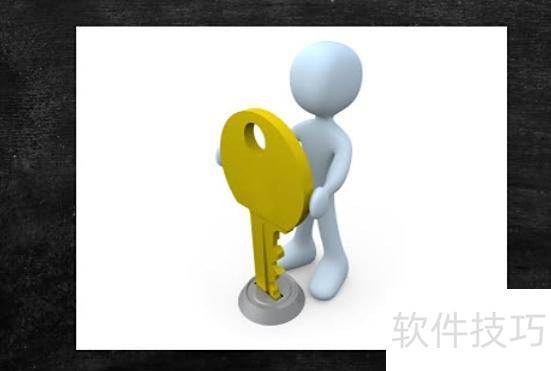
将图片插入PPT时,如常见的小白人形象,若使用带白底的JPG格式,会影响整体视觉效果,破坏设计风格,直接插入显得不够美观。
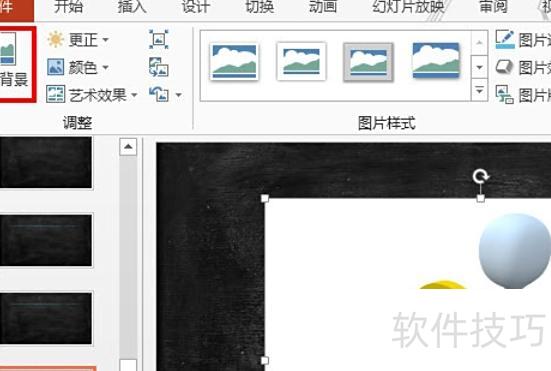
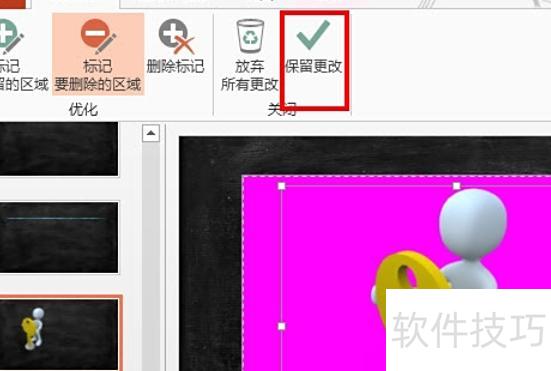
选中图片后,在顶部图片工具的格式选项中点击删除背景。
进入背景消除功能,拖动选框大致去除背景。
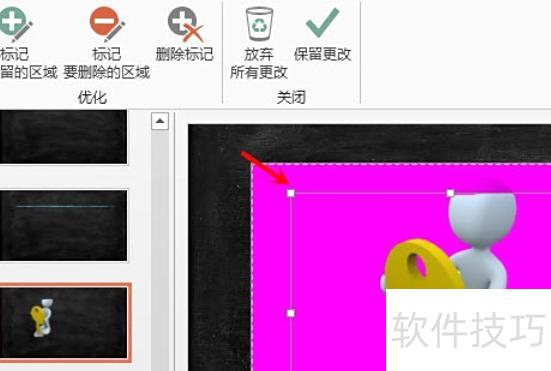
通过标记需删除或保留区域,精细调整细小部分,确保背景无残留。
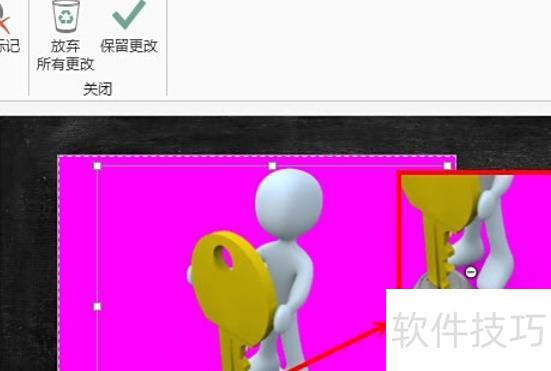
修改完毕后,点击保留更改即可。
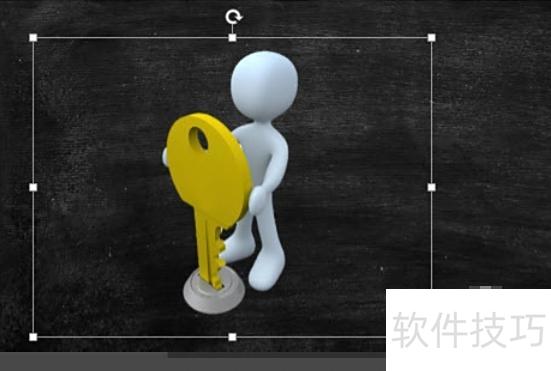
图片背景已去除,呈现最终效果。
在电脑桌面找到需编辑的PPT文件,双击打开即可开始操作。
打开后,在PPT工具栏中找到视图选项并点击。
点击后,在视图选项卡中选择幻灯片母版的阅读方式。
接着在此模式下定位母版,右键点击并选择删除该母版。
可按此方法移除幻灯片母版的背景图。
教你轻松去除PPT背景,简单几步搞定,实用技巧分享。
去除PPT背景的方法
启动PPT2010软件
选择图片后点击插入,图片即可添加到文档中。
放大需去除背景的图片
执行删除背景操作,点击左上角按钮。
此时紫红色部分为需删除的区域。
随后我们调整了删除区域的范围,人鱼公主的右眼也随之被纳入删除范围。
接着进行修改,点击左上角标记保留区域执行操作。
此时鼠标变成画笔,单击右眼位置,会出现一个圆形加十字的符号,表示该区域将被保留,不会被删除。
最后点击保留更改按钮确认操作。
11. 此时幻灯片显示的是去除背景图后的最终效果。






















