
你是否正在编辑文档,想要添加页眉,却不知道从何下手,其实,设置页眉并不复杂,掌握几个关键步骤,就能轻松搞定,无论是添加公司logo,还是插入页码,都能让你的文档更专业,今天,我们就来详细聊聊,如何在WPS中设置页眉。
1、找到页眉设置入口,开始第一步操作
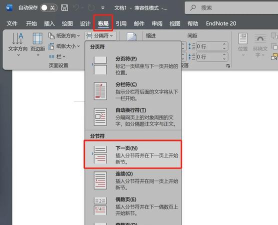
打开你的WPS文档,接着,将目光移到顶部菜单栏,然后,找到并点击“插入”选项卡,在这里,你会看到“页眉和页脚”选项,点击它,就能进入编辑模式,这时,文档顶部会出现虚线框,光标会自动定位,现在,你就可以输入内容了,比如文档标题或章节名。
2、编辑页眉内容,打造个性化标识
进入编辑状态后,你可以自由输入文字,例如,输入“项目报告”或“会议纪要”,同时,你还可以插入图片,比如公司的logo,操作也很简单,点击“图片”按钮,选择文件插入即可,WPS提供了多种样式,你可以选择喜欢的模板,快速应用,让页眉更美观,编辑完成后,记得点击“关闭页眉和页脚”,退出编辑。
3、设置首页不同,满足特殊格式需求
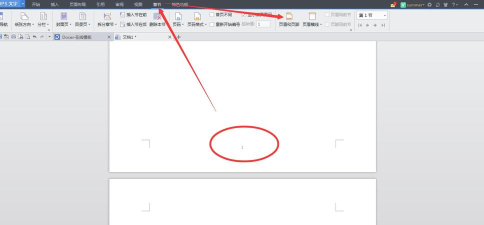
有时,文档首页不需要页眉,比如封面页,这时,你可以设置“首页不同”,双击页眉区域,进入编辑,然后,在工具栏找到“选项”,勾选“首页不同”即可,这样,首页的页眉就会隐藏,而从第二页开始显示,这个功能非常实用,能满足各种排版要求。
4、调整页眉位置与格式,完成最终美化
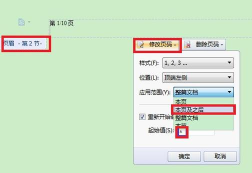
如果对页眉位置不满意,可以进行调整,在页眉编辑状态下,使用“页眉顶端距离”选项,输入数值,精确控制位置,同时,可以修改字体、大小和颜色,让页眉与正文风格统一,检查一遍,确保无误后保存,这样,一个专业的页眉就设置完成了。
在WPS中设置页眉,过程清晰简单,只需找到入口,编辑内容,并根据需要调整格式,就能轻松实现,无论是工作还是学习,一个规范的页眉,都能为文档增色不少,希望这些步骤,能帮助你高效完成文档排版。






















