
你是不是也遇到过,在查看一个很宽的表格时,向左拖动滚动条,表头就看不见了,这让人非常头疼,数据对不上号,很容易看错行,其实,Excel早就为我们准备好了解决方案,那就是“冻结窗格”功能,它能轻松锁定表头或首列,让你在浏览长表格时,始终能看到关键信息,下面,我们就来详细说说,如何让Excel表格的第一列固定不动。
1、冻结首列,实现横向滚动不迷路
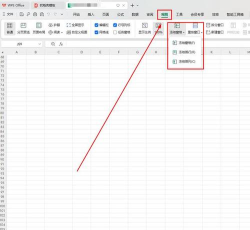
打开你需要处理的Excel表格,找到你想要固定不动的那一列,通常,我们固定的是第一列,也就是A列,它常常存放着姓名、编号等关键标识信息,接着,将鼠标移动到Excel窗口上方的菜单栏,点击“视图”选项卡,在“视图”选项卡的功能区里,你会看到一个“窗口”组,这里面就藏着我们要用的“冻结窗格”按钮,点击它,会弹出一个下拉菜单,菜单里有三个选项:“冻结拆分窗格”、“冻结首行”和“冻结首列”,我们的目标很明确,就是要固定第一列,所以,直接选择“冻结首列”即可,操作完成后,你会立刻看到效果,现在,无论你如何向右拖动水平滚动条,最左边的第一列都会稳稳地停留在原地,像一堵墙一样,而它右侧的列则会正常滚动,这样,你就能轻松对照第一列的信息,查看后面任何一列的数据了,再也不会看串行。
2、灵活冻结,不止于首列
当然,实际工作中情况可能更复杂,比如,你可能需要同时冻结前两列,或者冻结首行和首列,形成一个“L”形的固定区域,这时,“冻结首列”这个单一命令就不够用了,你需要使用更强大的“冻结拆分窗格”功能,具体怎么做呢,假设你想冻结A列和B列,那么,你需要将光标定位在C列的第一个单元格,也就是C1单元格,然后,再次点击“视图”->“冻结窗格”,这次选择“冻结拆分窗格”,你会发现,在B列和C列之间,出现了一条细细的灰色冻结线,这条线左边的A列和B列就被固定住了,向右滚动时它们不会移动,同理,如果你想同时冻结第一行和第一列,就需要将光标定位在B2单元格,再执行“冻结拆分窗格”,这样,第一行和第一列就形成了一个交叉的固定区域,非常方便查看大型数据矩阵的横纵坐标。
3、取消冻结,恢复自由视图
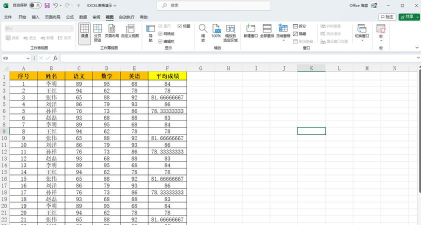
当你不再需要冻结窗格时,取消操作也非常简单,回到“视图”选项卡,点击“冻结窗格”按钮,你会发现,原来的“冻结首列”选项,现在变成了“取消冻结窗格”,直接点击它,所有被冻结的窗格就会立刻解除,表格恢复成可以自由滚动的正常状态,这个功能可以随时切换,让你根据查看需求灵活调整,非常人性化。
4、冻结窗格的应用场景与技巧
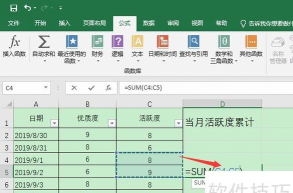
掌握这个功能后,它能用在很多地方,比如,在做财务报表时,固定项目名称列,方便横向对比各个月份的数据,在处理学生成绩表时,固定学生姓名列,滚动查看各科成绩,在分析销售数据时,固定产品型号列,对照不同地区的销售情况,还有一个实用小技巧,如果你经常需要处理类似表格,可以将设置好冻结窗格的文件另存为模板,下次直接使用,能节省大量重复操作的时间,记住,冻结窗格只是改变视图显示方式,完全不会影响表格内的任何数据,你可以放心使用。
固定Excel表格的第一列,是一个简单却极其实用的技能,它能极大提升你处理宽表格时的效率和准确性,避免因看错行而导致的错误,现在,就打开你的Excel表格试试吧。






















