
制作演示文稿时,图片很关键,它能直观传达信息,也能美化页面,让内容更生动,但许多朋友,尤其是新手,常会困惑,图片到底怎么加,其实,操作并不复杂,跟着步骤走,很快就能上手,今天,我们就来聊聊,在ppt里添加图片,那些简单又实用的小技巧。
1、从本地插入图片,最直接的方法

打开你的ppt文件,找到需要加图的幻灯片,接着,点击顶部菜单栏,找到“插入”这个选项卡,然后,在功能区内,你会看到“图片”按钮,点击它,选择“此设备”,这时,会弹出一个窗口,让你选择电脑里的图片,找到图片存放的文件夹,选中想要的图片,点击“插入”按钮,图片就成功添加到幻灯片里了,这个方法最常用,也最基础。
当然,插入后你可能需要调整,比如改变大小,或者移动位置,直接用鼠标拖动图片边缘,就能缩放,按住图片拖动,就能移动,非常简单,如果图片比例不合适,还可以右键点击图片,选择“裁剪”工具,进行局部调整,让画面更聚焦。
2、使用在线资源,丰富你的素材库
除了电脑里的照片,ppt也提供了,丰富的在线资源,同样在“插入”选项卡下,点击“图片”,但这次选择“联机图片”,系统会连接到,微软的图库或网络,你可以输入关键词,搜索需要的主题图片,比如“商务”、“自然”或“科技”。
找到心仪的图片后,点击就能插入,这特别适合,需要快速找图的情况,而且,这些资源通常,风格比较统一,能让整套ppt,看起来更协调,不过,使用时要注意,图片的版权问题,尽量选择,标注可商用的内容。
3、利用占位符,让排版更规整
很多ppt模板里,都有图片占位符,它们看起来,是带图标的虚线框,你只需要,在框内点击一下,就会自动弹出,插入图片的窗口,这种方法,能保证图片,被放入预设的位置,大小也基本合适,排版效率很高。
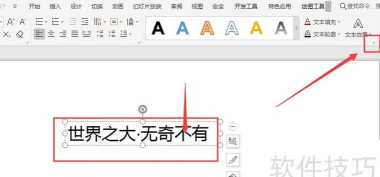
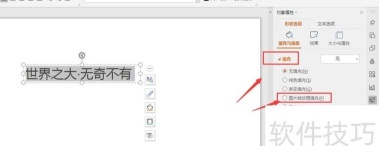
如果你的幻灯片,没有现成占位符,也可以自己创建,在“插入”选项卡里,找到“形状”,画一个矩形,然后右键点击它,选择“设置形状格式”,在右侧面板中,找到“填充”,选择“图片或纹理填充”,再点击“文件”,从电脑插入图片,这样,形状就变成了,一个自定义的图片容器。
4、调整图片格式,提升视觉美感
图片放进去,只是第一步,想要好看,还得稍作修饰,选中图片后,顶部会出现,“图片格式”菜单,这里有非常多工具,比如“艺术效果”,可以给图片,添加模糊或素描风格,“颜色”选项,能调整饱和度,或重新着色,以适应幻灯片色调。
还有“图片样式”,提供各种边框,和立体阴影效果,一键就能应用,让图片瞬间变精致,如果图片背景复杂,还可以试试,“删除背景”功能,它能智能识别主体,去掉不必要的部分,让图片更好地,融入页面背景中,这些小调整,往往能让演示,显得更专业。
在ppt中添加图片,方法多样且灵活,从基础插入,到在线搜索,再到利用占位符,和精细调整,每一步都不难,关键是多尝试,找到最适合,你当前页面的方式,用好图片,你的ppt演示,一定会更出彩。






















