
在日常办公中,我们常遇到数据分散的情况,这时,合并表格就显得尤为重要,它能将零散信息整合,让数据分析更清晰,工作效率自然就提高了,但具体怎么操作呢,其实方法不止一种,今天,我们就来详细聊聊,wps表格如何合并,让你轻松应对各种数据整合需求。
1、合并单元格,统一内容显示
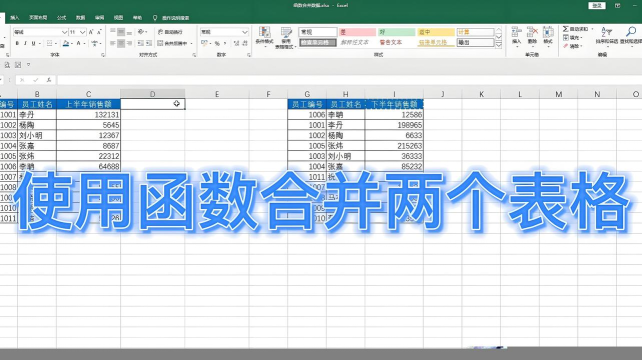
这是最基础的合并操作,常用于制作表头,选中需要合并的区域,然后,在“开始”选项卡中,找到“合并居中”按钮,点击它,你会发现,选中的多个单元格,瞬间变成了一个,里面的内容,也会居中显示,非常美观,不过要注意,如果多个单元格都有内容,合并后,只会保留左上角单元格的数据,其他内容会被清除,所以,合并前要确认好,避免重要数据丢失,另外,还可以选择“合并内容”或“合并单元格”,前者会将所有内容,用逗号连接起来,后者则单纯合并格子,根据你的需要选择即可,这个功能很简单,但非常实用。
2、跨工作表合并,整合多页数据
当数据分布在不同的工作表时,就需要跨表合并了,wps提供了“合并计算”功能,它能帮你汇总数据,点击“数据”选项卡,找到“合并计算”按钮,接着,在弹出的对话框中,添加需要合并的区域,你可以逐个添加,每个区域,可以来自不同工作表,然后,选择函数,比如求和、平均值等,选择结果放置的位置,点击确定,数据就自动汇总了,这个方法,特别适合处理月度报表,或者多部门的数据汇总,效率非常高,而且准确,避免了手动粘贴的繁琐和错误。
3、使用函数合并,灵活处理内容
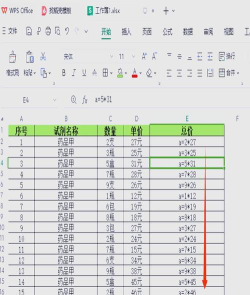
如果你需要,将多个单元格的内容,连接成一个字符串,那么,函数就是最佳选择,最常用的函数是“CONCATENATE”,或者它的简写“&”,例如,在目标单元格输入,=A1&B1,这样,A1和B1的内容,就会连在一起显示,如果中间想加分隔符,比如空格或逗号,可以写成=A1&" "&B1,这样更清晰,另外,新版本的wps,还支持“TEXTJOIN”函数,它能用指定分隔符,连接一个区域的所有文本,并且可以忽略空单元格,非常智能,函数合并的好处是,原始数据不会被改变,而且,当源数据更新时,合并结果也会自动更新,非常方便。
4、复制粘贴合并,快速简单操作
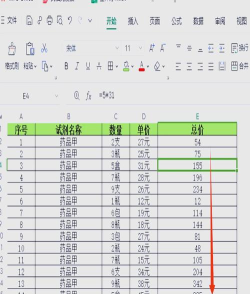
对于不太复杂的数据,复制粘贴是最直接的方法,选中一个表格的数据区域,按Ctrl+C复制,然后,切换到另一个表格,选中目标区域的起始单元格,右键点击“粘贴”,但这里有个技巧,如果直接粘贴,可能会覆盖原有数据,所以,我们可以使用,“选择性粘贴”中的“跳过空单元格”选项,或者,使用“粘贴值”选项,只粘贴数值,不粘贴格式,这样能避免混乱,另外,如果两个表格结构完全相同,只是想上下拼接,那么,可以先复制,然后,在目标表格最后一行下方,直接粘贴即可,数据就会自动接在后面,这个方法虽然简单,但需要注意数据对齐,避免错位。
wps表格的合并功能,非常强大且灵活,无论是简单的单元格合并,还是复杂的多表汇总,都能找到合适的方法,关键是要根据,实际的数据结构和需求,选择最合适的操作,平时多练习几次,你就能熟练掌握,让数据处理变得轻松又高效,希望这些技巧,能切实帮到你。






















