
cad软件,大家都不陌生,它功能强大,应用广泛,在工程设计和制图领域,cad软件更是不可或缺的工具,无论是建筑图纸,还是机械零件图,都离不开它,而图纸标注,则是cad绘图的关键环节,它直接关系到图纸的准确性和可读性,一份清晰的标注,能让看图的人一目了然,避免误解和错误,那么,cad如何设置标注呢,这可能是很多初学者,甚至一些老手都会遇到的问题,今天,我们就来详细聊聊,cad标注的设置方法,帮你快速上手,提升绘图效率。
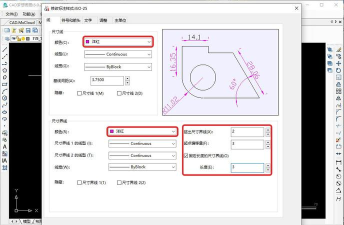
1、标注样式管理器,是设置核心打开cad软件,找到标注样式管理器,这是设置标注的核心入口,通常,它位于菜单栏的“标注”选项下,或者,你也可以在命令行输入“D”,然后按回车键,就能快速调出它,这个管理器,就像是一个控制中心,里面包含了所有标注相关的参数,你可以在这里,新建一个标注样式,也可以修改现有的样式,非常方便,初次使用,建议先熟悉一下界面,看看各个选项都是什么意思,这样,后续操作起来,才会更加得心应手。
2、调整文字与箭头,让标注更清晰进入标注样式后,首先要调整的,就是文字和箭头,文字大小,直接决定了标注是否易读,如果文字太小,打印出来可能看不清,如果太大,又会显得拥挤,所以,要根据图纸的打印比例,来设置合适的文字高度,一般来说,3.5毫米到5毫米,是比较常用的范围,接着,是箭头样式和大小,cad提供了多种箭头,比如实心闭合、建筑标记等,你可以根据行业习惯来选择,同时,箭头的大小也要与文字高度相匹配,不能头重脚轻,或者显得太小气,调整好这两项,你的标注就已经有了清晰的雏形。
3、设置尺寸线与公差,确保精度无误尺寸线,是标注的重要组成部分,在设置中,你可以控制尺寸线的颜色、线型和线宽,通常,为了与图形区分开,尺寸线会设置为特定的颜色,比如红色或绿色,线宽则不宜过粗,以免影响图纸美观,接下来,是公差的设置,这对于机械制图尤为重要,公差表示了尺寸的允许变动范围,是保证零件互换性的关键,在cad中,你可以设置公差的显示方式,比如对称公差、极限偏差等,并输入具体的公差值,正确设置公差,能让你的图纸更加专业和严谨。
4、全局比例与替代,应对复杂图纸有时候,我们会遇到一些复杂的图纸,比如大比例的总体布置图,或者小比例的详图,这时,单一的标注样式可能就不够用了,cad提供了全局比例因子,这个功能非常实用,你可以通过调整比例因子,来整体缩放标注的大小,而不用逐个修改参数,比如,将比例因子设为2,那么所有的文字、箭头都会放大一倍,反之亦然,另外,对于图纸中某些特殊的标注,你还可以使用样式替代功能,在不改变原有样式的基础上,临时修改某些参数,完成标注后,再恢复原样,这样,既能保持标注风格统一,又能满足特殊需求。
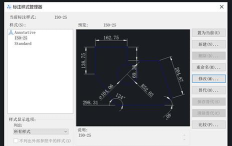
cad标注的设置,是一个系统性的工作,它需要你根据具体的绘图要求,进行细致的调整,从打开标注样式管理器开始,到调整文字箭头,再到设置尺寸公差,最后运用比例和替代功能,每一步都至关重要,当然,熟能生巧,多练习几次,你就能找到最适合自己的设置方法,希望今天的分享,能帮助你更好地掌握cad标注,让你的图纸更加规范和专业。






















