
想知道oppo手机怎么录屏吗,其实很简单,现在手机功能很强大,录屏可以记录游戏过程,也能保存操作步骤,还能分享有趣瞬间,接下来就告诉你具体方法,让你轻松上手。
1、下拉菜单快速录屏
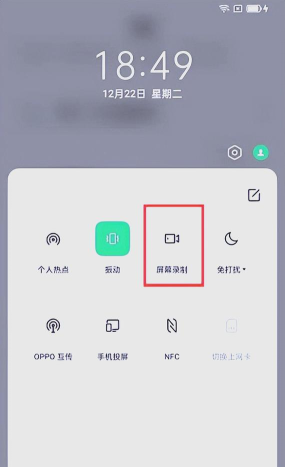
最方便的方法在这里,从屏幕顶部下拉,打开控制中心,你会看到很多快捷开关,找到“屏幕录制”图标,点击它就能开始,录屏按钮会变成红色,表示正在录制,再次点击就能停止,录好的视频会自动保存,在相册里就能找到。
如果下拉菜单没有,可以点击编辑按钮,把录屏功能添加上去,这样下次用就更方便了,这个方法适合快速抓拍,比如突然想录一段对话,或者游戏里的高光时刻,动作一定要快哦。
2、使用三指下滑手势
很多oppo手机支持手势操作,用三根手指从屏幕顶部,同时向下滑动,也能启动录屏,这个动作很自然,就像翻书一样简单,手势触发后屏幕会闪烁,表示录屏已经开始,同样会显示计时图标。
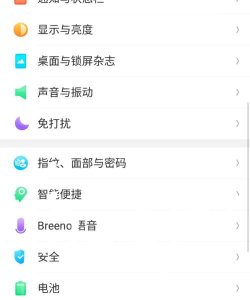
要结束录制的话,点击悬浮窗就行,或者再次三指下滑,这个功能需要先开启,去设置里找到“便捷工具”,然后选择“手势体感”,打开“三指下滑截屏与录屏”,勾选录屏选项就可以了。
3、通过设置菜单启动
如果以上方法都不行,那就打开手机设置,在搜索栏输入“屏幕录制”,系统会直接跳转到功能页,点击进入后能看到开关,打开它就能使用,这里还有更多设置选项。
比如可以设置录制声音,选择系统声音或麦克风,还能调整画质和分辨率,高清录屏会占用更多空间,根据你的需要来选,设置好后点击开始录制,屏幕上会有倒计时提示。
4、使用智能侧边栏
oppo的智能侧边栏很好用,从屏幕边缘向内滑动,呼出侧边工具栏,里面就有录屏功能,点击图标立即开始,侧边栏可以自定义,把常用工具放进去。
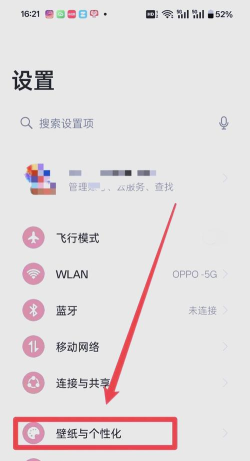
打开设置找到“便捷工具”,然后进入“智能侧边栏”,确保开关是打开的,还能调整侧边栏位置,放在左手或右手边,方便你单手操作,录屏时不影响其他应用。
录屏功能非常实用,无论是工作还是娱乐,都能帮你记录重要内容,掌握这几种方法后,你可以随时开始录制,再也不会错过精彩瞬间了。






















