
你是否遇到过这种情况,在电脑上处理工作,重要的微信聊天记录都在电脑里,但出门在外,需要用手机查看时,却找不到记录,这确实让人头疼,其实,将电脑微信的聊天记录导入手机,并不复杂,掌握正确的方法,就能轻松实现数据迁移,让重要信息随时在手,今天,我们就来详细聊聊,如何安全、高效地完成这个操作。
1、准备工作:确保设备与网络连接正常
你需要确认几件事,你的电脑和手机,必须登录同一个微信账号,这是同步的基础,请确保两台设备,连接在同一个Wi-Fi网络下,稳定的网络环境,是数据传输的保障,检查一下手机和电脑的微信,是否都是最新版本,旧版本可能存在兼容问题,更新到最新版,能避免许多麻烦。
接着,在开始操作前,建议你清理一下手机空间,因为聊天记录可能包含图片、视频,会占用较大存储,如果手机存储空间不足,导入过程可能会失败,所以,提前腾出一些空间,是个好习惯,准备工作做充分,后续步骤会更顺畅。
2、在电脑端发起备份:选择需要迁移的聊天记录
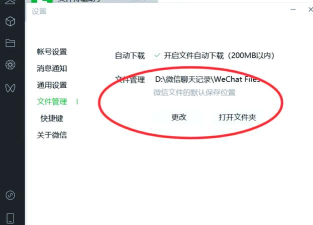
现在,我们开始正式操作,请在电脑上打开微信,在左下角菜单栏,找到并点击“更多”选项,也就是三个横线的图标,接着,在弹出的菜单中,选择“备份与恢复”,这个功能,就是专门用来管理聊天记录的。
然后,在弹出的窗口中,点击“备份聊天记录至电脑”,不过请注意,我们现在的目标,是把电脑的记录导入手机,所以这里要选择“恢复聊天记录至手机”,点击这个选项后,系统会开始扫描,电脑微信本地的聊天记录,扫描完成后,会列出所有可迁移的聊天对话。
此时,你可以自由选择,需要导入手机的聊天记录,你可以全选所有对话,也可以只勾选某个重要联系人或群聊,选择完成后,点击“确定”,电脑端就会生成一个待传输的数据包,并显示一个二维码,准备工作就完成了。
3、在手机端确认并接收:扫码完成数据迁移
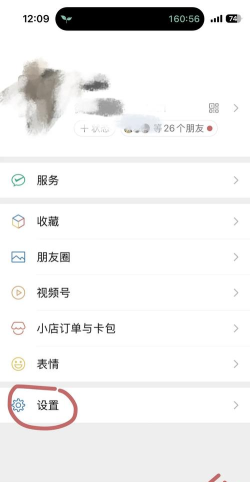
接下来,轮到手机端操作了,请拿起你的手机,确保手机微信处于前台运行状态,同样在手机微信中,点击右下角的“我”,进入“设置”页面,然后找到“聊天”选项,点击进入后,选择“聊天记录迁移与备份”。
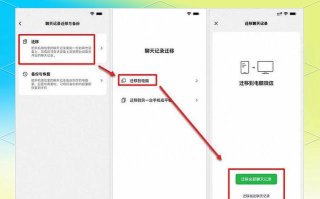
然后,在迁移页面,选择“迁移到手机/平板”,接着,选择“迁移部分聊天记录”,此时,手机屏幕上,会出现一个二维码扫描界面,用手机去扫描,刚才电脑屏幕上显示的二维码,扫描成功后,两台设备就建立了连接。
手机会显示准备接收,电脑则会开始传输数据,传输过程中,请保持两台设备屏幕常亮,并且不要切换微信应用,同时,确保Wi-Fi网络稳定,传输速度,取决于聊天记录的数据量大小,如果记录很多,可能需要一些时间,请耐心等待。
4、完成与验证:检查数据并确认同步成功
当电脑端提示“传输完成”,手机端提示“恢复成功”时,整个导入过程就结束了,此时,你可以打开手机微信,找到刚才迁移的联系人或群聊,点进去查看,之前的文字、图片、文件等记录,应该都已经完整地显示出来了。
为了确保万无一失,建议你随机检查几条,不同时间点的记录,特别是图片和文件,尝试打开查看,是否能正常加载,如果发现部分记录缺失,或者文件无法打开,可以尝试重新操作一次,但请注意,重新操作会覆盖手机上的现有记录。
记得妥善管理这些记录,导入成功后,这些聊天记录,就保存在你的手机本地了,它们会占用手机存储空间,你可以定期清理,不需要的缓存文件,但重要的对话,建议做好备份,以防手机丢失或损坏,导致记录永久丢失。
将电脑微信聊天记录导入手机,核心在于利用官方的“备份与恢复”功能,关键在于保持设备登录一致,网络环境稳定,按照步骤,先在电脑选择记录并生成二维码,再用手机扫码接收,整个过程清晰明了,多操作几次,你就会非常熟练了,希望这个方法,能帮你解决跨设备查看记录的烦恼。






















