
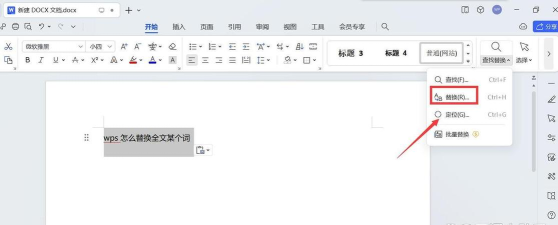
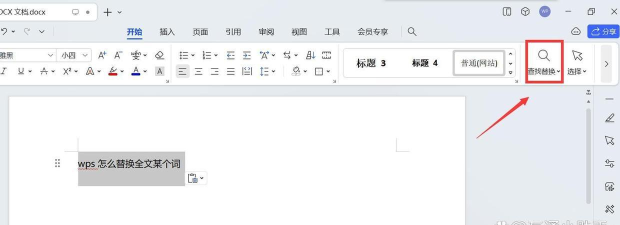
在日常办公中,我们常常需要从网络上下载各类文字资料。然而,这些文档往往存在大量空行,导致页数过多,影响阅读和打印效率。为解决这一问题,许多人习惯使用Word中的查找与替换功能进行处理。常规操作是:打开编辑菜单中的查找和替换对话框(或直接按快捷键Ctrl+H),在查找内容栏输入^p^p,在替换为栏输入^p,然后点击全部替换。通过这一方式,通常可有效减少连续的段落标记,从而消除多余空行。
然而,在实际操作中,有时即便明显看到空行存在,系统却提示Word已完成对文档的搜索并已完成0处替换,令人困惑。明明空行就在眼前,为何Word无法识别?这说明问题并非出在操作本身,而是文档中隐藏的格式符号未被正确识别。
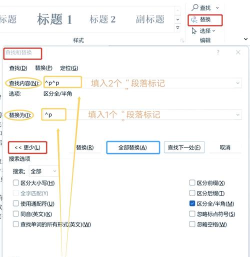
要彻底清除空行,必须注意两个关键因素:
首先,需区分文档中使用的是手动换行符还是段落标记。若文档采用的是Shift+回车产生的手动换行符(即软回车),其对应符号为^l(注意:此处为英文字母L的小写,而非数字1),此时用^p^p进行替换自然无效。正确的做法是将^l^l替换为^l,方可逐步消除由软回车形成的空行。也可通过特殊字符选项直接插入手动换行符来确保准确性。
其次,不可忽视空格的影响。有些空行看似空白,实则在换行符前含有一个或多个空格。正是这些隐藏的空格阻碍了替换操作的成功执行。此时应尝试将^l ^l(即两个手动换行符之间带有一个空格)替换为^l。若仍不彻底,可多次执行替换,并根据实际情况调整查找内容,例如将^p ^l替换为^p,直至所有异常空行被清理干净。
具体替换策略应根据回车类型灵活选择:
1. 若为手动换行,可用^l替换为^p,统一转换为标准段落;
2. 若两段之间含空格,查找^p^w^p,替换为^p;
3. 对于普通段落间的双空行,继续使用^p^p替换为^p,若一次未能清除,可重复操作几次。
此外,针对多余的空格,也可单独处理:在查找内容中输入一个空格,替换框留空,即可批量删除单个空格;若存在多个连续空格且数量较多,可先选中一段典型样本,按Ctrl+C复制,再在查找框中按Ctrl+V粘贴(注意不能右键粘贴),替换为空白,从而高效清除大面积多余空格。
如需将文档中的软回车统一转为硬回车(即标准段落结束符),可在查找框中输入^l,替换为^p,完成格式规范化。此举不仅能提升文档整洁度,也为后续排版和编辑打下良好基础。






















