
你是不是经常遇到这种情况,精心设计的作品,一不小心就被改动了,图层太多,眼花缭乱,想选中一个,却总是点到别的,别担心,今天就来聊聊,如何锁定图层,这个看似简单,却至关重要的功能,它能帮你,有效防止误操作,让你的设计过程,更加顺畅高效。
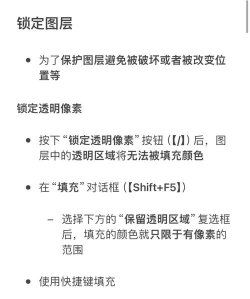
1、锁定图层,到底有什么用?简单来说,就是给你的图层,加上一把安全锁,当你不想某个图层,被移动、被编辑、或者被删除时,锁定它,就对了,比如,你画好了背景,不想再动它,那就锁定背景图层,这样,无论你怎么操作,背景都安然无恙,再比如,团队协作时,你负责的部分完成了,锁定后交给同事,他也不会误改你的成果,这能大大减少,沟通成本和返工时间。
2、不同软件,如何锁定图层?虽然原理相通,但不同软件,操作略有不同,以最常用的PS为例,在图层面板里,每个图层前面,都有一个小锁图标,点击它,就能锁定当前图层,如果你想锁定多个,可以先选中它们,再点击锁定按钮,在AI里,操作也很类似,找到图层面板,点击眼睛图标旁边的方框,就能锁定或解锁,对于Sketch或Figma,逻辑也差不多,找到对应选项,一键即可锁定,记住位置,多用几次,就熟练了。
3、锁定的类型,有哪些选择?你知道吗,锁定其实分好几种,完全锁定,就是动不了也改不了,部分锁定,则更灵活,比如,你可以只锁定位置,这样图层不能移动,但可以修改颜色或内容,或者,只锁定透明像素,这样你只能在,有像素的区域绘画,不会涂到外面去,理解这些类型,能让你在设计中,拥有更精细的控制权,根据实际需要选择,会让工作更得心应手。
4、解锁与临时忽略,怎么做?当然,锁定了也能解锁,同样点击锁图标即可,但有时候,你可能需要,临时编辑锁定的图层,这时,可以试试“忽略锁定”功能,在PS中,按住Alt键点击锁,就能临时忽略它,进行编辑,松开键又恢复锁定,非常方便,另外,养成良好的图层命名,和分组习惯,即使图层很多,也能快速找到,需要解锁的那一个,避免在混乱中,浪费时间。
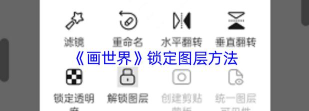
锁定图层,是一个基础但强大的习惯,它能保护你的劳动成果,让设计流程更清晰,减少不必要的错误,从今天开始,试着用它吧,你会发现,工作效率,不知不觉就提高了,屏幕前的你,还有什么,关于图层管理的疑问吗?欢迎留言讨论。






















