
想记录游戏高光时刻吗,想分享手机操作教程吗,OPPO手机的录屏功能,其实非常强大,今天,就让我来教你,如何轻松玩转它。
1、快速开启录屏,多种方法任你选
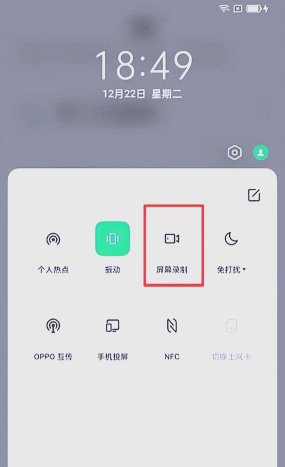
最常用的方法,是下拉控制中心,你会在快捷开关里,找到“屏幕录制”图标,轻轻一点,倒数三秒后,录屏就开始了,非常方便。
另一个快捷方式,是同时按住,电源键和音量加键,大约两秒钟,同样可以快速启动,这个方法,在游戏时尤其好用,不会打断你的操作。
你还可以通过,智能侧边栏来启动,从屏幕边缘滑出侧边栏,找到录屏工具,点击即可,这让你在任何界面,都能随时开始录制。
2、高级设置调整,录制效果更出色
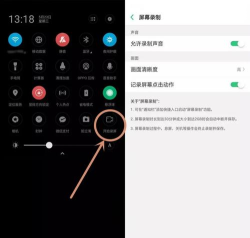
开始录屏前,建议你先进入设置,在“系统设置”里,找到“屏幕录制”选项,在这里,你可以进行,许多个性化调整。
比如,你可以选择,是否录制系统声音,或者录制麦克风声音,这样,你就能为视频,配上自己的解说,让分享更生动。
你还可以设置,视频的画质和帧率,高清画质更清晰,高帧率则更流畅,根据你的需要,灵活选择就好。
值得一提的是,你还能设置,是否显示触摸轨迹,这在制作教程时,能清晰展示操作路径,让观看者一目了然。
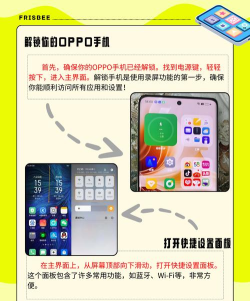
3、录制过程操控,灵活暂停与继续
开始录制后,屏幕上会出现,一个悬浮的控制按钮,上面有暂停和结束键,你可以随时暂停录制,处理别的事情。
比如,录制中途来了电话,你可以先暂停,接完电话后,再继续录制,最终生成的,还是一个完整的视频文件,非常智能。
如果你想标记重点,可以点击悬浮按钮上的“画笔”图标,然后在屏幕上涂画,这些标记,会实时保存在视频里。
录制结束时,只需点击停止按钮,录制的视频文件,会自动保存到,相册的“录屏视频”专辑中,方便你随时查看。
4、后期查看与分享,一键操作超简单
录制完成后,通知栏会弹出提示,你可以直接点击它,快速预览刚才的视频,如果满意,就可以立即分享。
在相册里找到视频后,你可以使用,手机自带的编辑功能,进行简单的剪辑,比如裁剪片头片尾,或者调整播放速度。
OPPO手机还支持,将视频快速分享到,微信、QQ等社交平台,或者上传到抖音、快手,记录的生活瞬间,瞬间就能与朋友共享。
如果你需要,更专业的编辑,也可以将视频,导入其他剪辑软件,进行深度加工,毕竟,好的素材是成功的第一步。
掌握了这些技巧,无论是记录游戏精彩操作,还是制作软件使用教程,OPPO录屏功能,都能成为你的得力助手,快去试试吧,你会发现,分享快乐,原来如此简单。






















