
你是不是经常处理数据,表格太长,滚动时,看不到表头,数据对不上,很麻烦,其实,有个小技巧,可以帮你,它就是冻结窗口,今天,我们就来聊聊,如何冻结窗口,让你工作更轻松。

1、冻结窗口是什么,为什么需要它简单来说,冻结窗口,就是固定住,表格的某些行或列,这样,无论你怎么滚动,被固定的部分,始终可见,比如,你的表格,第一行是标题,数据有几百行,向下滚动时,标题就看不见了,数据容易看错,这时候,冻结首行,标题就固定了,数据核对,一目了然,非常方便。
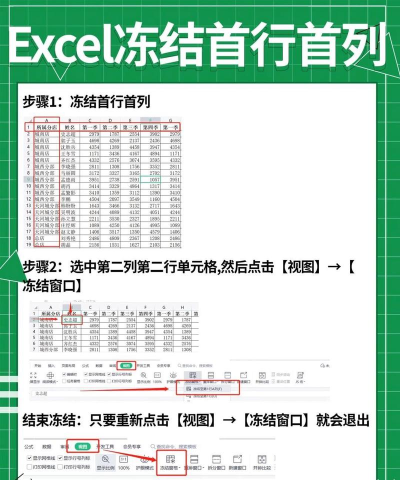
2、如何冻结窗口,分步操作指南操作其实很简单,打开你的表格,找到“视图”选项卡,然后,点击“冻结窗格”,这里,通常有三个选项,冻结首行,冻结首列,或者,冻结拆分窗格,如果你只想,固定第一行,就选冻结首行,同理,固定第一列,就选冻结首列,如果需要,同时固定行和列,比如,固定前两行,和第一列,那么,你需要先,选中一个单元格,这个单元格,位于你不想冻结的,区域的左上角,然后,再点击“冻结拆分窗格”,这样,选中单元格,左上方的行和列,就都被固定了。
3、冻结窗口的常见应用场景这个功能,应用场景很多,比如,在做财务报表时,固定项目名称列,和月份标题行,这样,看任何数据,都能对应上,再比如,处理学生成绩表,固定学号和姓名列,横向滚动时,学生信息不丢失,还有,查看大型数据清单,固定筛选行或表头,筛选和查看,都会更方便,任何需要,对照标题的场合,它都能派上用场。
4、取消冻结与注意事项当然,不需要时,可以取消冻结,方法同样简单,回到“视图”选项卡,再次点击“冻结窗格”,此时,选项会变成,“取消冻结窗格”,点击它,锁定就解除了,使用过程中,有几点要注意,冻结窗格后,打印时可能受影响,需要预览调整,在不同设备上,显示效果可能不同,记住快捷键,Alt+W+F+F,可以快速调出,冻结窗格菜单,提升操作速度。
好了,关于如何冻结窗口,就介绍到这里,这个小功能,看似不起眼,却能大大提升,你处理数据的效率,赶紧打开表格,试试看吧。






















