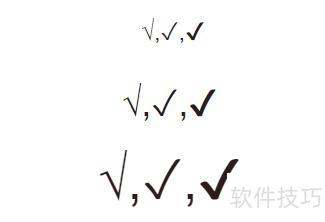
打勾符号示例见下图
常见打勾符号有多种样式
√,?,?;
字体放大来看:
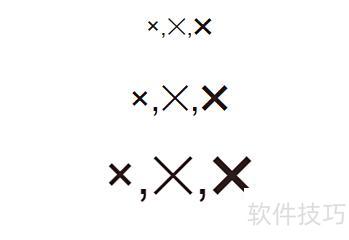
打叉的符号:
×,?,?
如何输入打勾符号?
方法/步骤:
打开Word文档,点击菜单栏插入中的符号选项,在弹出的窗口中将字体设为Wingdings,然后向下滚动至底部,即可找到√钩和×叉符号,选中所需符号后点击插入按钮完成操作。

2、可通过Word的特殊字符功能实现。依次点击菜单栏中的插入→特殊符号,在弹出窗口中选择数字符号选项卡,下方即可找到所需的钩钩和叉叉符号,直接选中插入即可。
使用QQ或搜狗输入法时,可在Word中轻松插入对勾和叉号。调出输入法后,依次按下键盘上的V和1,再翻页查找即可找到所需的钩和叉符号。
总结:
选中两个单元格区域,点击开始选项卡中的字体,将字体设置为Wingdings 2,确认后输入P显示√,输入O显示×。
通过符号打钩
打开Excel表格,选中目标单元格,点击上方功能栏中的插入选项。
点击插入后,在下拉菜单中选择符号选项。
点击符号后弹出窗口,在底部找到√,选中并点击插入即可。
插入符号√后,表格中即显示该符号
通过复选框打钩
打开Excel文档,选中需打钩的单元格,点击顶部功能区的视图选项。
点击视图,选择下拉菜单中的工具栏,再在侧拉菜单中点击窗体即可。
点击窗体后弹出浮动窗口,再点击窗口上的复选框。
勾选复选框后显示十字光标,将其移至打钩位置点击,并调整复选框的摆放位置。
调整好复选框位置后,右键可编辑,删除其后数字,需打钩时直接点击复选框即可。
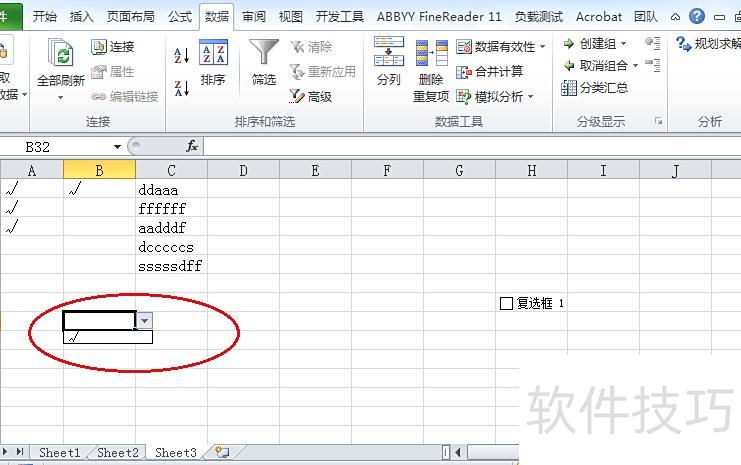
在Excel中设置下拉列表,选择即可显示√符号。
在Excel中打开表格,选中需插入或显示√符号的单元格。
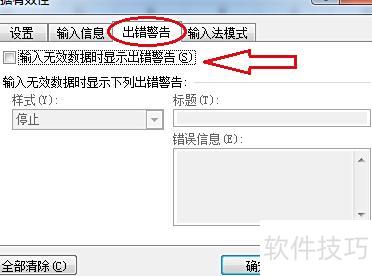
点击菜单栏中的→,在弹出的对话框中选择选项卡,在允许下拉列表中选择序列,勾选提供下拉箭头,在来源框中输入√,完成设置。
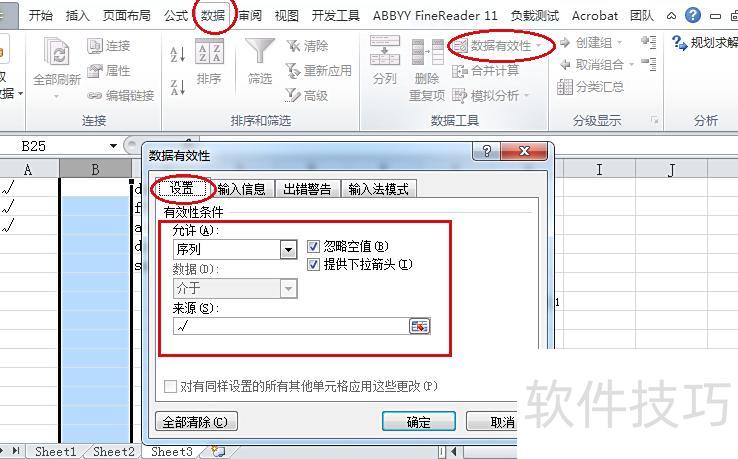
取消中的输入无效数据时显示错误警告,点击,即可在下拉选项中选择√。