
解决方法如下:
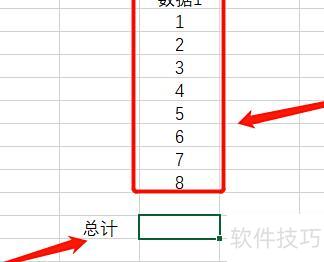
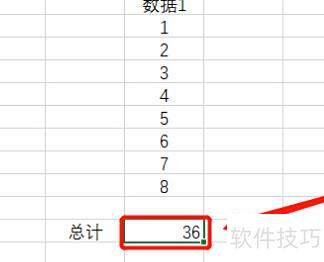
打开Excel表格,输入一列简单数据,并在数据末尾添加总计单元格。
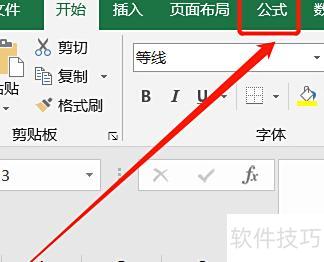
在公式功能区选择自动求和,点击进入下一步操作。
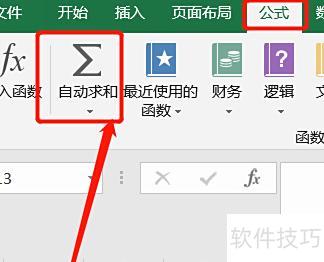
点击自动求和后,Excel会自动框选一个区域,选定需求和的数据范围,输入框将显示相应求和公式,按回车键确认即可完成操作。
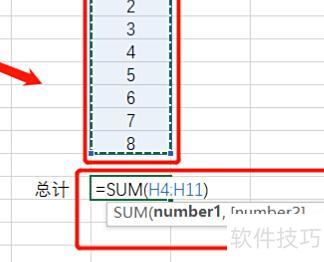
所选单元格将自动填充求和结果,实现数据的自动累加计算。
∑公式计算:
表示起始与终止的数值,如i=2到10,即从2开始至10结束。
如:10
∑(2i+1) 表示从 i=2 到 i=10 的和式:(2×2+1)+(2×3+1)+…+(2×10+1),其结果为 222。
式中2i+1为数列的通项公式Ai,i为项序号,i=2表示从第二项起始,上标10表示求和至第10项结束。
全选数字后按alt+=快速求和,操作步骤如下:
在表格内输入待求和的数值。
按住键盘上的Ctrl和A键。
按下后,表格中所有数字将被选中。
接着按键盘上的alt+=组合键。
表格中的数字最终完成求和。
首先打开需进行求和计算的Excel数据表。
在需统计的数据后方空白单元格处,点击开始菜单中的自动求和功能即可。
点击自动求和后,系统将自动选中待求和的行列,若选择有误,可手动调整至正确范围。
选择行或列后按回车键,系统将自动计算并显示该行或列的数据总和。
接下来,若需计算其他行或列的求和数据,可点击已计算好的单元格右下角的小方块,按住并向下拖动,系统将自动填充其余行或列的合计结果。
若需计算的是列数据,方法相同,只需在选择数据时选中列而非行即可。
Excel中的合计就是求和。选择一行或一列数据后,其总和会自动显示在表格下方的状态栏中。
在Excel中使用SUM函数求和,先在目标单元格输入=SUM,再于括号内填入需计算的数据区域坐标,最后回车即可完成求和。
选择求和区域:点击目标单元格,点击菜单栏求和按钮,按住Ctrl键逐个选中需求和的单元格,最后按回车键完成求和操作。
求和函数为sum,若不熟悉可点击上方fx图标,在弹出窗口中选择数学函数类别,再选取求和函数即可。






















