Excel中的分数如何进行录入

作者:yxglyl88 时间:2025-12-15 13:13:58

在Excel中录入分数需遵循特定规则,下面将演示具体的输入方法。

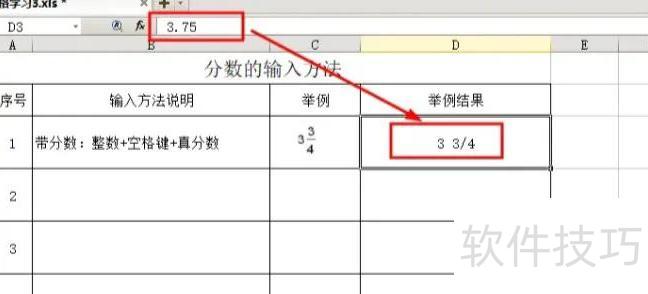
带分数输入方法:先输入整数,按空格键,再输入真分数,确认即可。视频加载中……

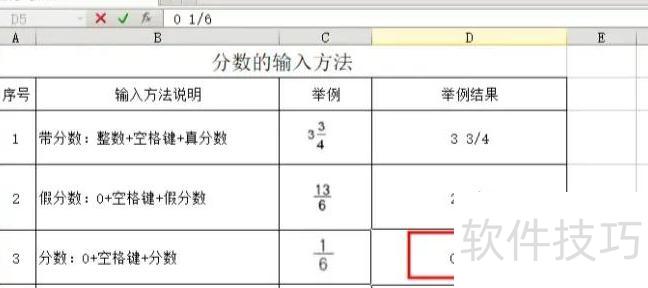
输入分数时,先输0再按空格,随后输入分数即可完成操作。
Excel中的分数如何进行录入

输入分数时,可先键入单引号,再输入分数内容。

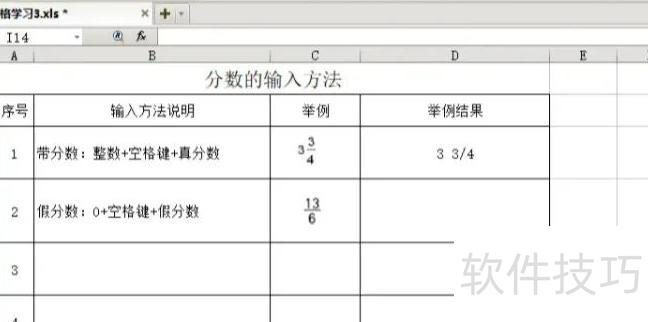
输入假分数:先打0,再空格,接着输入真分数,最后确认。

输入分数:先打0,再按空格键,接着输入分数,最后确认。
Excel中的分数如何进行录入

直接输入分数后按回车,系统将自动将其转换为日期格式。

Excel中的分数如何进行录入

当分数小于1时,先输入0,再按空格,最后输入分数。

此时按下回车键,即可将数值转换为真正的分数形式。

若分数大于1,如1.5,只需将0替换为1即可。

小编推荐
小憩最新版
小憩最新版 生活服务丨64.3MB
进货通最新手机版
进货通最新手机版 其他软件丨40.2MB
美l免费版
美l免费版 其他软件丨48.4MB
智慧兰职手机安卓版
智慧兰职手机安卓版 其他软件丨30.4MB
万盟软件2026最新
万盟软件2026最新 其他软件丨9.0MB
微信农场上线版2026
微信农场上线版2026 其他软件丨245.0MB
涂鸦板手机版
涂鸦板手机版 其他软件丨10.0MB
麦当劳免费
麦当劳免费 生活服务丨97.0MB
中考通安卓版
中考通安卓版 其他软件丨14.0MB