
打开Excel表格,选中需要调整行距的数据行,右键单击后选择行高选项。删除原有数值,输入更大的行高值,点击确定即可。完成设置后,行高增加,行间距也随之变宽,实现所需排版效果。
Excel中的行间距可通过拖动行边界或输入具体数值进行调整。
打开示例表格,选中目标单元格,右键选择。在弹出的窗口中,将垂直对齐方式设为分散对齐,随后调整单元格高度,文字会自动根据高度变化调节行间距,实现均匀排布效果。
在Excel中,通过设置单元格格式中的对齐方式,并调整行高与列宽,可实现同一单元格内文字的字间距和行距的控制。
在Excel中设置行间距的操作步骤为:首先打开Excel并新建表格,输入所需内容,可通过实现换行。接着右键点击目标单元格,选择,在弹出的窗口中切换至选项卡,进行相应的行间距调整设置。
首先点击方方格子选项卡,然后选中需要调整行间距的表格区域。接着在数值录入栏中选择数值选项卡,找到并点击设置行间距功能。在弹出的对话框中输入所需的行间距磅值,最后点击确定即可完成设置。
首先点击方方格子选项卡,选中需要调整行间距的表格区域。然后在数值录入栏中选择数值选项卡,找到并点击设置行间距功能。弹出对话框后,输入所需的行间距磅数,最后点击确定即可完成设置。
在Excel中设置行间距的步骤为:首先打开软件并新建表格,输入所需内容,可通过实现单元格内换行。接着右键点击目标单元格,选择,在弹出的窗口中切换至选项卡,进行相应的行间距调整设置即可完成操作。
方法一:若单元格含多行内容,可使用两端对齐功能。首先选中目标单元格,右键点击,选择设置单元格格式选项进行调整。
右键点击菜单中的段落功能,进入间距设置,调整行距选项即可完成重新设置。
Excel中可通过拖动或输入具体数值来调整行间距,操作简便灵活。
打开Excel表格,在C1单元格输入示例文字。选中该单元格,右键点击选择设置单元格格式,进入对齐选项卡,将垂直对齐方式由默认的居中改为两端对齐,确认后即可完成行间距设置,最终效果所示。
首先打开Excel文件,选中需调整的单元格,然后右键单击,从弹出菜单中选择设置单元格格式选项,进入相关设置界面。
在Excel中选中需调整行高的区域或整个工作表,进入开始选项卡,点击格式按钮,在下拉菜单中选择行高,即可设置所需行高。
首先点击方方格子选项卡,然后选中需要调整行间距的表格区域。接着进入数值录入栏中的数值选项卡,找到并点击设置行间距功能。在弹出的对话框中输入所需的行间距磅数,最后点击确定即可完成设置。
首先选中需调整行间距的单元格,右键点击并选择设置单元格格式。在弹出窗口中切换至对齐选项卡,于垂直对齐下拉菜单中选取两端对齐,最后点击确定完成设置。
右键点击菜单中的段落功能,在间距设置里调整行距即可。
首先点击方方格子选项卡,然后选中需要调整的表格区域。进入数值录入栏,选择数值选项卡,找到并点击设置行间距功能。在弹出的对话框中输入所需的行间距磅数,最后点击确定即可完成设置。
可通过拖动行边框或在高度设置中输入具体数值来调整Excel行间距。
打开Excel表格,选中需要调整行距的数据行。右键点击所选行,选择行高选项。删除原有数值,输入更大的行高值,确认后点击确定。完成设置后,行高增加,行间距随之变宽。
表格所示,A1单元格包含两行文字。若需增大行间距,可将光标置于第一行末尾,按下Ctrl+回车键,强制插入一个空行,从而实现增加两行文字之间距离的效果。此方法简单快捷,适用于调整单元格内多行内容的显示效果。
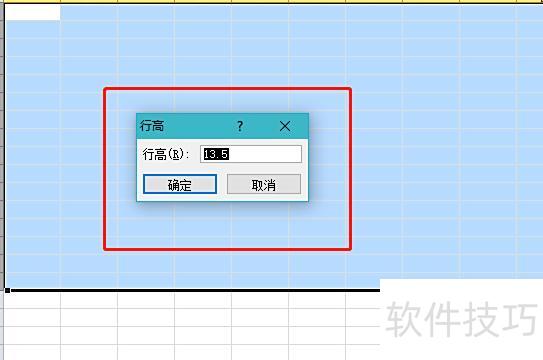
首先选中需调整行距的行,若需全部调整,可按Ctrl+A全选。接着点击鼠标右键,在弹出菜单中选择行高选项。在设置框中输入目标行高数值,点击确定即可完成行距调整。
工具/原料:
联想Y7000P
先选中需调整行距的行,若需全部调整则按Ctrl+A全选,接着右键点击,在弹出菜单中选择行高即可。
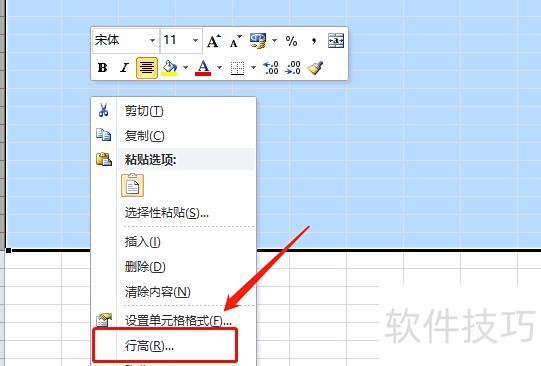
在弹出的行高设置框中输入所需数值,点击确定即可完成调整。
选中目标行后,将鼠标移至任意行分割线位置,即可查看当前行距数值。
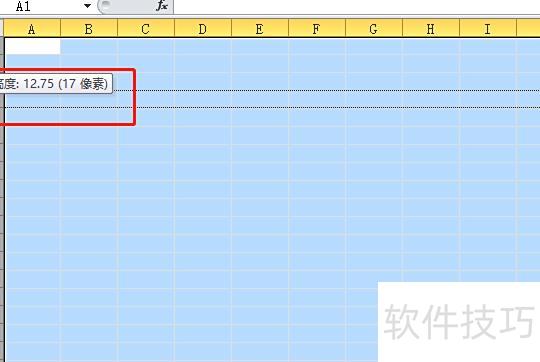
当光标变为带上下箭头的线段时,拖动分割线可调整行距:向上移动缩小行距,向下移动扩大行距。图中显示向下拖动后,行距明显增大。
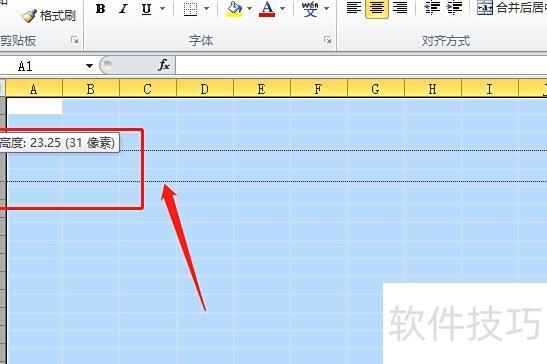
将鼠标移至合适行距后松开,所选行的间距即会增大。
您好,方法
先看调整前后对比图,一目了然。
方法一:若单元格内通过按Alt+Enter输入了三行文字,行距过密,可选中该单元格,右键点击后选择设置单元格格式,在对齐选项中调整行间距,使文字分布更清晰舒适。
在单元格格式对话框中,切换至对齐选项卡,将垂直对齐方式设为两端对齐(3所示),最后点击确定完成设置。
拖动控制线调整单元格大小,效果4所示,根据可接受的行间距适当调节即可。
方法2:先选中单元格,再依次点击格式、拼音指南,选择显示或隐藏。
选择后立即可见效果,6所示,行间距明显增大了。
若想增大字体,仍选格式—拼音指南,再点击设置即可调整。
在拼音属性窗口中,切换至字体选项卡,将字号调大。
点击确定后,行间距明显增大,而字号保持不变,正是我们想要的效果,9所示,对比效果清晰,非常理想。
方法三:在每个单元格中输入一行内容,通过调整行高来实现效果,操作繁琐,极为不便,不推荐使用此方法。






















