Excel 是办公中常用的数据处理软件,适用于数据分析、查看与对比,使信息更直观清晰。在实际操作中,常需通过打钩方式登记信息。接下来,请跟随我学习如何在 Excel 中设置公式,轻松实现打钩功能,提升工作效率,让表格管理更加便捷高效。
在Excel中,先选中目标单元格,再输入所需公式。
在选定单元格中输入等号=,开始设置Excel公式。
在Excel中输入公式时,若需引用单元格数据,可直接用鼠标点击目标单元格来完成公式的设置。
在Excel中输入公式后,按下Enter键,系统会自动计算结果并显示在对应单元格内,同时公式本身会出现在编辑栏中。选中该单元格时,上方的函数栏将清晰展示该单元格所使用的公式内容,便于查看与修改。
若公式中包含函数,使用公式选项板可更便捷地输入。以下以最常用的自动求和为例进行说明。
在Excel中,将光标置于存放求和结果的单元格,按住鼠标左键向左拖动,选中需要求和的数据区域即可。
在Excel中,点击工具栏上的求和按钮完成公式设置第二步。
在Excel中完成公式设置第三步后,求和结果将显示在对应单元格中。当连续区域内的数据发生变动时,求和结果会自动重新计算并实时更新,无需手动调整。
以上是我分享的Excel公式设置步骤,希望能对您有所帮助。
猜你喜欢:
Excel公式保护设置方法教程
Excel公式设置教程:两种方法详解
在Excel中输入公式并按回车执行计算操作。
Excel中输入公式的操作步骤
如何设置Excel自定义公式
Excel中链接公式的使用方法教程
Excel计算方法教程详解
Excel排序公式设置步骤详解如下:
操作环境:联想拯救者Y7000笔记本,Windows 10系统,Excel 2026软件。
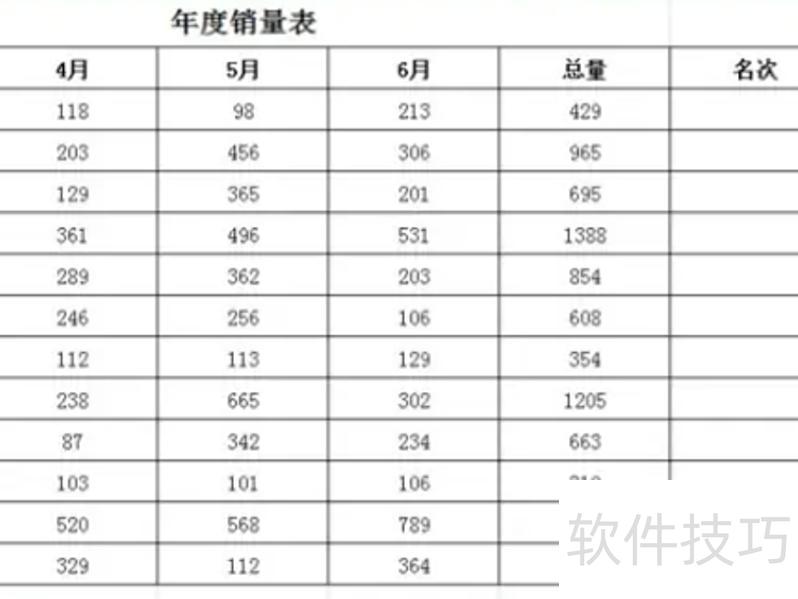
首先在电脑上打开需要进行名次排序的表格文件。
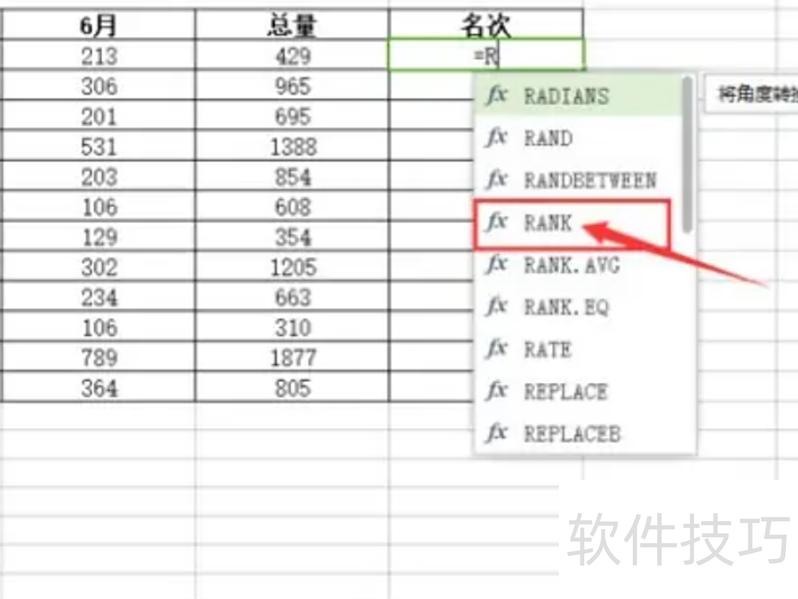
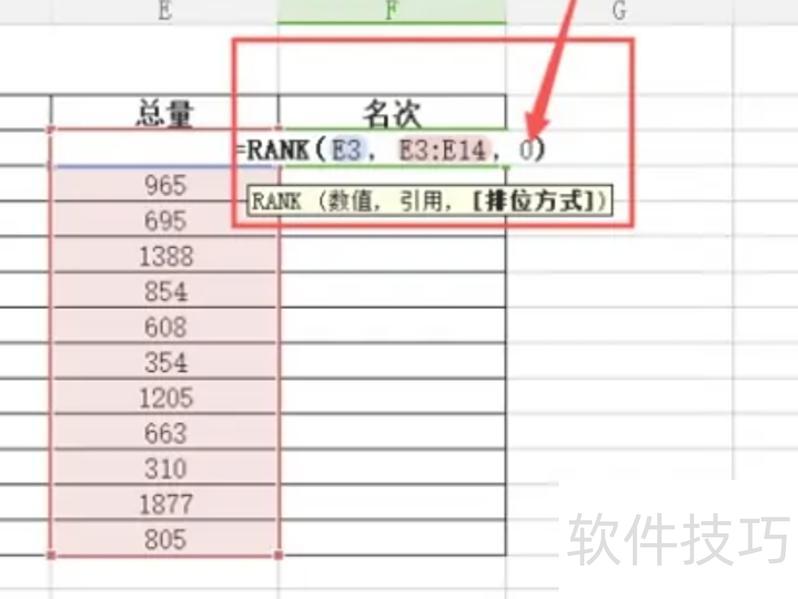
在名次下方的表格中输入=R,系统将自动提示RANK函数,双击该函数即可使用。
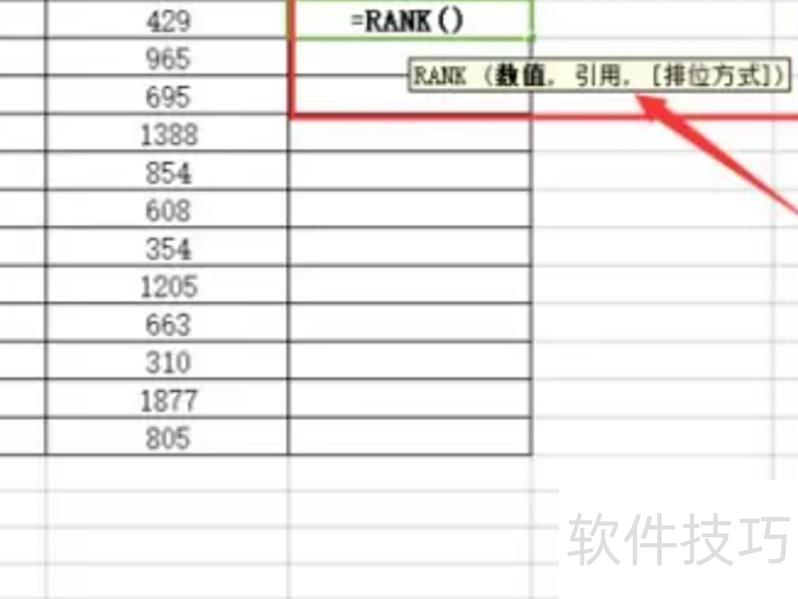
根据函数提示,在括号中输入数据,引用,排位方式。
输入公式后,按键盘上的Enter键确认。
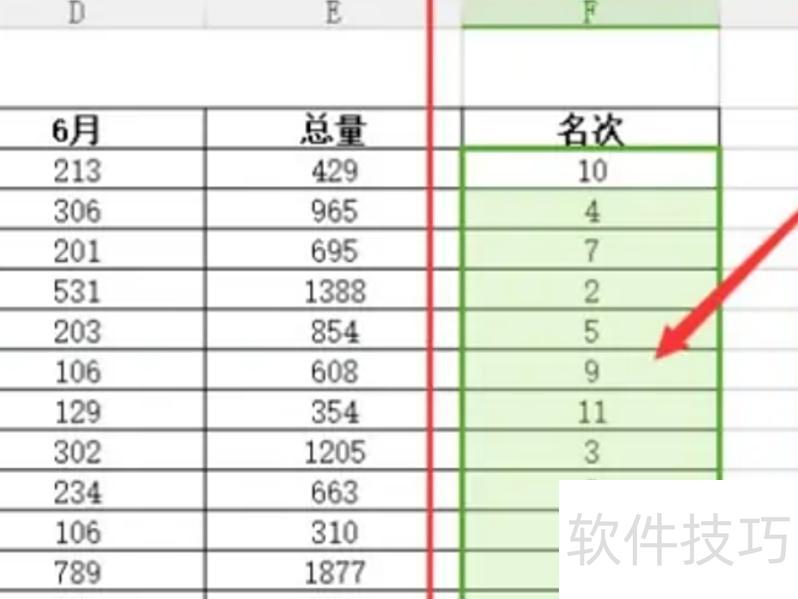
选中单元格并向下拖动,即可显示各行数据的名次。
许多朋友在使用Excel时,常会遇到如何通过公式设置条件格式的问题,具体操作步骤如下所示。
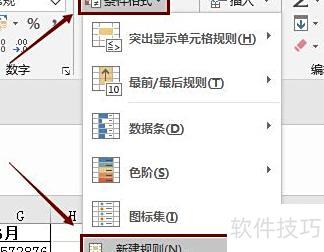
先选中目标单元格区域,点击,选择进行设置。
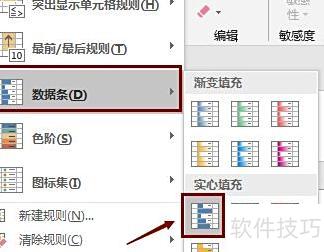
在数据区域选择,点击进行设置。
点击两次确定后,结果将显示。
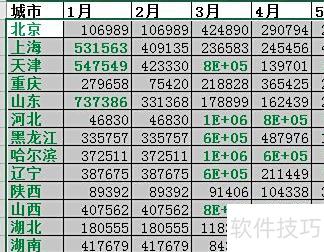
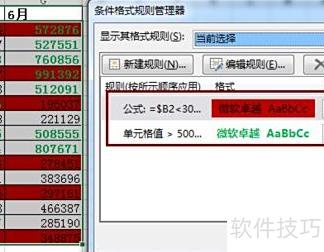
选中数据区域,设置条件格式=$B2<300000,并将单元格填充颜色设为红色。
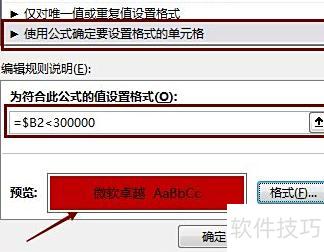
最后点击和,数据中小于30万的行将自动标红。