如何在PPT中制作鼠标悬停动画效果?接下来将详细介绍具体操作步骤,助你轻松实现交互式动画。
首先打开PPT2010,点击插入→形状,选择矩形并绘制,然后设置形状轮廓为无轮廓。
按住Ctrl键拖动矩形复制,重复三次,共得四个矩形;全选后按Ctrl+G组合,再向右侧拉伸。
右键点击矩形,从菜单中选择取消组合,删除其中三个,将剩下的一个拖拽至与幻灯片等高。
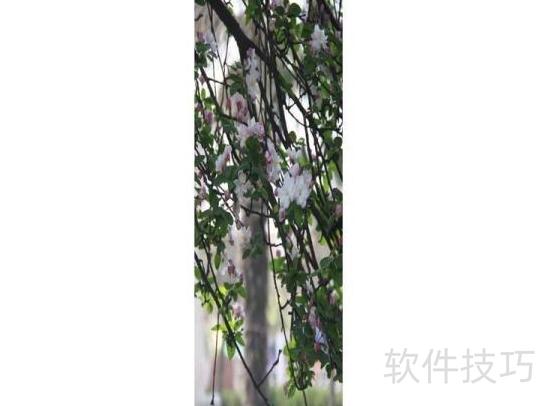
选中矩形,点击形状填充,在下拉菜单中选择图片,于弹出的对话框内找到目标图像,点击插入,即可将图片填充至矩形内部。
按住Ctrl键复制两个图形,点击形状填充选择黑色,调整位置覆盖原矩形,右键选择编辑顶点,将其修改为三角形。
将右侧三角形移至与左侧三角形重合,形成矩形。选中左侧三角形,点击动画-添加动画,选择其他动作路径中的向右移动,同样设置右侧三角形向左移动,两个动画均设为与上一动画同时开始,持续时间0.5秒。
插入形状,选择矩形并绘制,填充设为白色,轮廓设为无。按住Ctrl键复制一个并拖至右侧,形成遮罩效果。
选中带图片的矩形,点击动画-添加动画,选择进入效果中的缩放,设为与前一动画同时播放,持续时间0.5秒。
全选内容并设置顶端对齐,PPT鼠标悬停动画即完成,按F5播放可预览效果。
执行文件菜单中的另存为命令,输入文件名悬停效果,选择合适路径保存即可。
PPT播放时鼠标操作技巧如下:
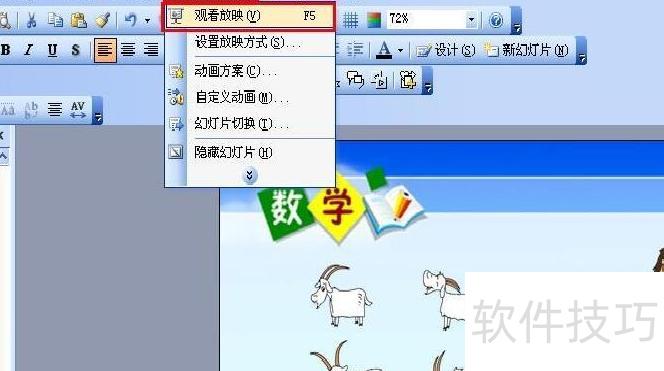
打开PPT文件,点击幻灯片放映菜单,选择观看放映选项即可开始演示。
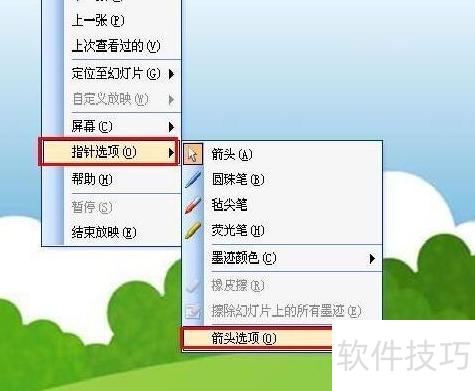
放映幻灯片时,右键单击,选择指笔选项中的箭头选项,再点击永远隐藏,鼠标指针便会完全消失,所示。
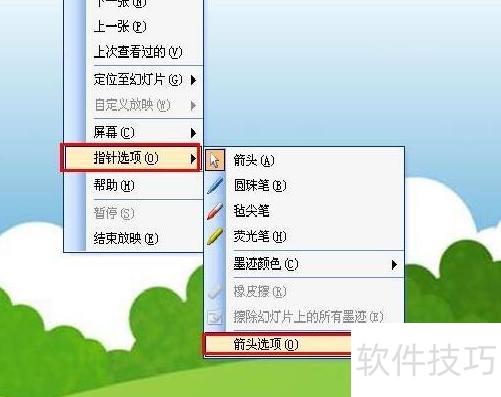
若需恢复指针显示,请参照第三步,点击菜单中的可见命令,所示。
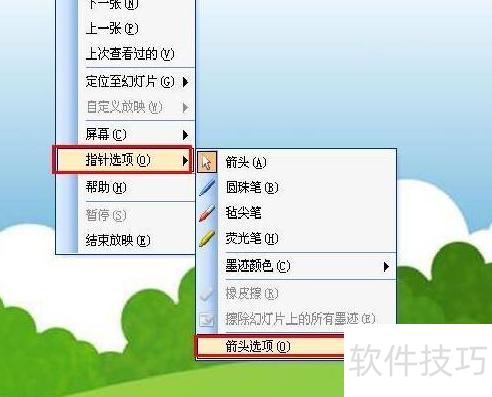
若选择自动(默认),鼠标静止3秒后指针将自动隐藏,移动鼠标时重新显示。