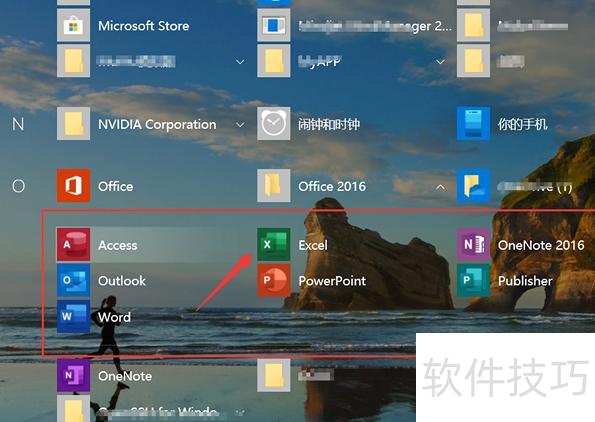
安装完整的Word、Excel和PowerPoint办公软件套装。
查找与当前版本一致的Office安装源文件。
右键点击SETUP.EXE文件
右键点击选择以管理员身份运行
如图:
安装时选添加或删除功能选项。
修改已安装功能或移除指定功能。
如图:
选择需要安装的Office组件,例如Word、Excel或PowerPoint。
勾选高级自定义应用程序选项。
如图:
分别用鼠标右键点击 Microsoft Office Excel、Microsoft Office PowerPoint 和 Microsoft Office Word。
选择运行本机所有程序
单击“更新”;
如图:
已成功完成Microsoft Office 2003的更新升级。
以Excel 2016为例,众多Office Excel版本中的一款。
访问Excel官网,搜索并下载所需软件。
下载完成后,双击运行setup文件。
32位或64位均可使用。
执行后将弹出Office安装界面。
等待完成,关闭弹出窗口。
接着打开Excel即可看到文件。
Microsoft Excel是由微软公司开发的一款电子表格软件,专为运行Windows和Apple Macintosh操作系统的计算机设计,广泛用于数据处理与分析。
凭借直观的界面、强大的计算与图表功能,以及有效的市场推广,Excel已成为最受欢迎的个人电脑数据处理软件。
1993年,Excel 5.0作为Microsoft Office组件发布后,迅速在各操作平台上确立了其电子表格软件的主导地位。
熟练掌握Excel可大幅提升数据处理的速度与效率。
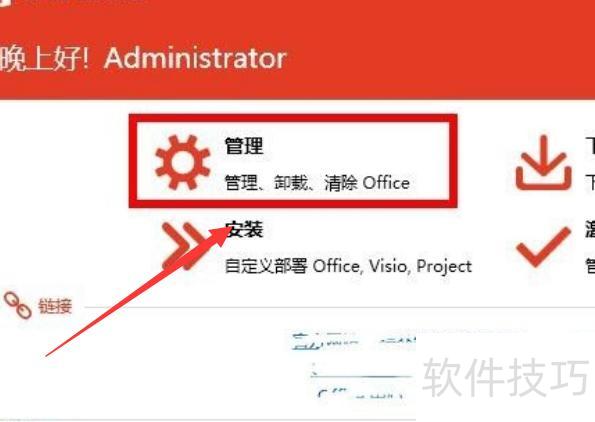
Excel 是 Office 套件中的一个组件,安装 Office 即可使用。首先准备好 Office Tool Plus 工具,双击运行后进入主界面,会显示欢迎页面,接着点击界面上的管理选项,即可进行后续操作与配置,方便快捷地完成安装与设置流程。
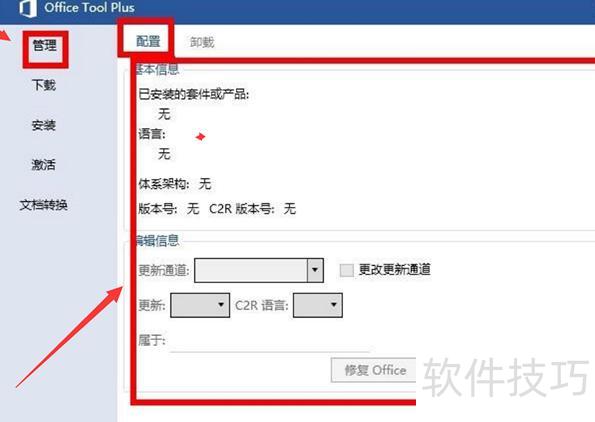
进入管理界面后,左侧第一个为管理选项,其右侧设有配置选项。若电脑已安装Office软件,此处将显示该软件的基本信息。
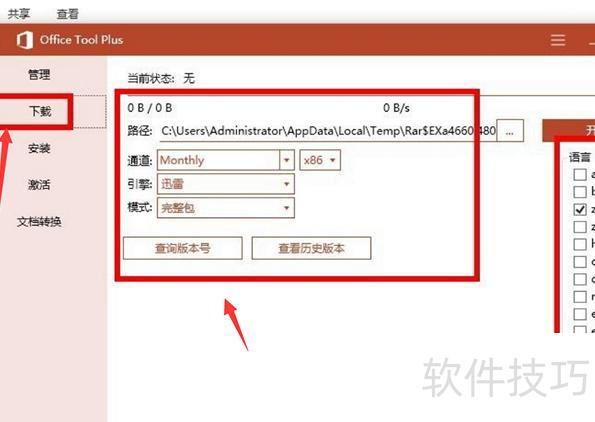
左侧提供下载选项,可选择软件版本等设置,配置完成后点击开始即可下载Office镜像文件。
稍等片刻,待下载完成后点击安装选项。此处为软件安装界面,选择离线安装方式,并选取此前下载的镜像文件作为安装源,完成各项设置后,点击右下角开始安装按钮即可启动安装进程。
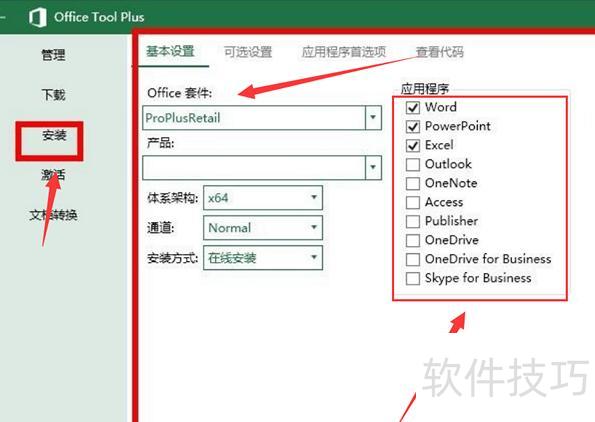
等待软件安装完成后,点击激活按钮,系统提供证书、密钥和KMS三种激活方式,可根据实际情况选择。此处选择安装证书方式进行激活操作。
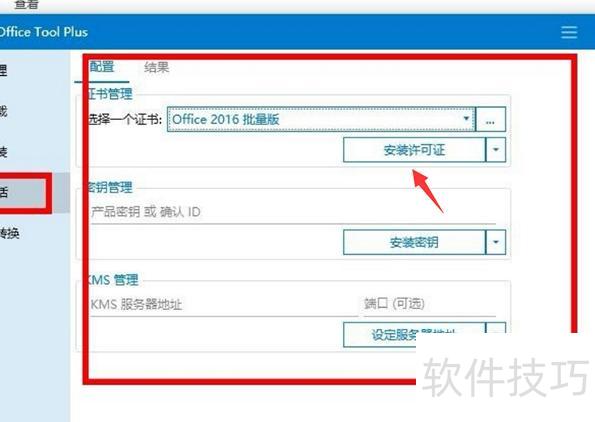
设置完成后,按下Windows键,即可在开始菜单中找到已安装的Office软件,其中包含Excel,点击打开便可直接使用。