
制作了一张内容详尽、项目齐全的Excel表格,涵盖文字、表格、图片、文本框及插入图像等多种元素,使用微软雅黑字体并加粗处理,旨在测试各类项目是否均能成功添加有效超链接。该表基于此前如何将Excel 2010表格打印在一张纸上案例中所用文档进行优化与扩展,全面提升功能验证能力。
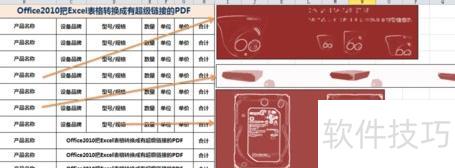
为方便后续测试,本步骤将说明如何将Excel文件转换为PDF格式,后续测试中将不再重复讲解此保存方法。
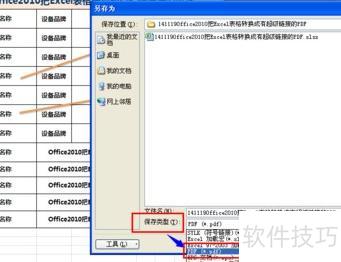
点击左上角文件,选择另存为,在保存窗口的保存类型中下拉选中PDF,最后点击保存即可。
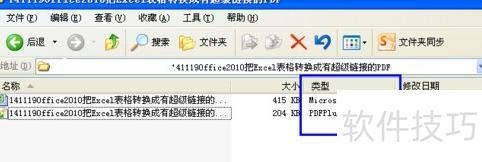
此时,Excel已成功转换为PDF格式。
此处可设置超链接,支持跳转至网址或文件。将逐一为各项添加链接并测试效果,每项仅测试一种连接方式,不再重复验证。
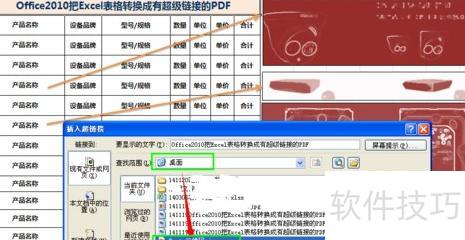
检查链接效果时,将鼠标悬停在已添加链接的文字上,会显示提示信息,点击即可自动跳转至目标文件。
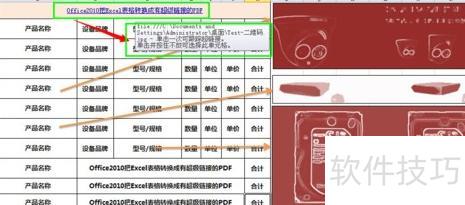
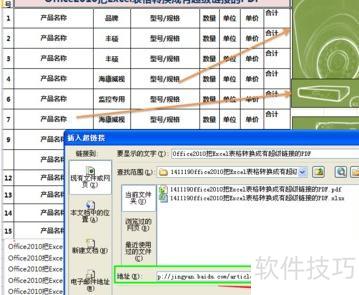
检查链接效果时,将鼠标悬停在带链接的文字上,会显示提示信息,点击即可自动跳转至目标页面。
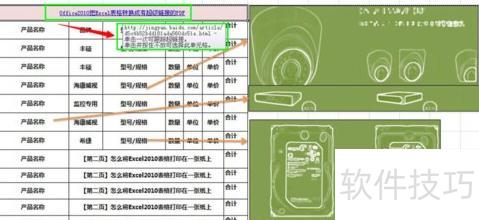
现在,Excel文件已添加超链接,接下来需将其转换为包含超链接的PDF。按步骤2的方法将文件转为PDF,发布成功后,打开生成的PDF文件检查超链接效果是否正常。
步骤:
第一步:点击插入,选择名称,再点击定义。
第二步,在名称管理器中创建一个自定义名称,例如命名为Test,其引用范围设定为多个不连续的单元格区域,具体包括:Sheet7工作表中的$H$6、$J$11、$I$14、$G$15、$G$11、$G$8以及$L$8等单元格,通过逗号分隔各单元格地址,形成一个跨越非相邻位置的名称区域,便于后续在公式或函数中调用该组合区域。
第三步:插入超链接,定位至本文档中名为Test的指定位置。
超链接本质上是网页的一个组成部分,是实现网页或网站之间相互连接的重要元素。正是通过网页间的相互链接,才真正构成了完整的网站结构。所谓超链接,指的是从一个网页指向特定目标的连接关系,该目标可以是另一个网页,也可以是同一页面内的某个位置,还可能是图片、电子邮件地址、文件下载链接,甚至是一个应用程序。在网页中,可作为超链接载体的对象通常是一段文字或一幅图像。当用户点击这些已设置链接的文字或图片时,浏览器便会加载并显示对应的目标内容,并根据目标类型决定是以浏览、下载还是运行等方式打开。超链接极大地提升了信息访问的便捷性与网络资源的连通性,是互联网信息组织的核心机制之一。






















