
想卸载Office软件吗,却发现卸载不干净,电脑里还留着很多文件,这确实让人头疼,今天,我们就来聊聊,如何彻底删除Office,让你的电脑清清爽爽。
1、为什么Office卸载不干净
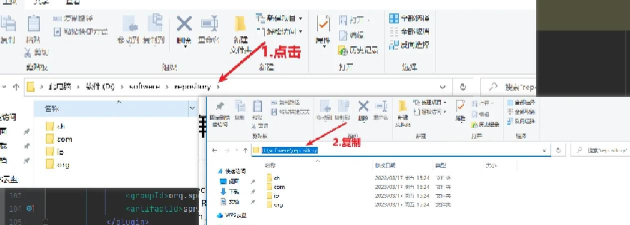
很多人都有这个疑问,明明点了卸载,为什么还有残留,其实,Office安装时,会写入很多注册表信息,还会在系统盘留下文件,这些,普通卸载程序不会处理,所以,我们需要手动清理,或者,使用专业工具。
2、使用官方卸载工具
微软官方,其实提供了卸载工具,这个工具,叫做“Microsoft Support and Recovery Assistant”,它可以,帮你彻底移除Office,包括,所有版本的Office,比如,Office 365,Office 2019,甚至,更老的版本,你只需要,下载并运行它,然后,按照提示操作即可。
去微软官网,搜索这个工具,然后,下载并安装,接着,打开工具,选择“Office”,然后,点击“下一步”,工具会,自动检测你电脑上的Office,确认卸载,并等待完成,整个过程,非常简单,而且,非常彻底。
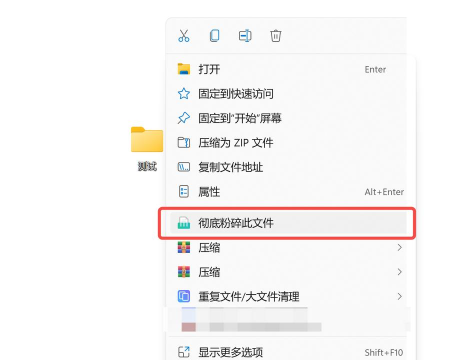
3、手动卸载与清理
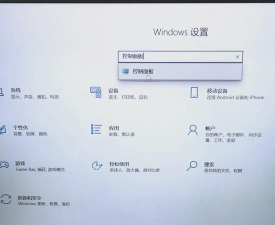
如果你不想用工具,也可以手动操作,不过,手动操作,需要一点耐心,通过控制面板,卸载Office程序,然后,需要清理残留文件,这些文件,通常藏在几个地方。
比如,在C盘,Program Files文件夹里,还有,Program Files (x86)文件夹,另外,用户文件夹下的AppData,也藏着很多,也是最关键的,是清理注册表,打开注册表编辑器,搜索“Microsoft Office”,然后,删除相关项,不过,操作注册表有风险,建议,先备份一下。
4、卸载后的检查与优化
卸载完成后,最好检查一下,确保,没有残留文件,你可以,用系统自带的搜索功能,查找“Office”相关文件,如果,发现还有,就手动删除,另外,重启一下电脑,让系统,释放所有相关进程。
如果你想重装Office,建议,先清理干净,否则,新安装可能出错,彻底删除Office,不仅能,释放磁盘空间,还能,避免软件冲突,让你的电脑,运行更流畅。
删除Office并不难,关键,是要用对方法,官方工具最省心,手动清理最彻底,选择适合你的方式,就能,轻松搞定。






















