
手机里装了扫描全能王,却不知道怎么用?别急,这份超详细的指南,手把手教你。从打开软件到保存文件,每一步都讲清楚。让你快速上手,变身扫描达人。无论是工作文件,还是学习资料,都能轻松搞定。
1、准备工作与软件开启

确保手机已联网,然后,找到扫描全能王图标,点击打开应用,接着,你会看到主界面,功能清晰明了,如果首次使用,可能需要注册,或者直接登录账号,登录后,就能使用全部功能了。
2、开始扫描:对准与拍摄
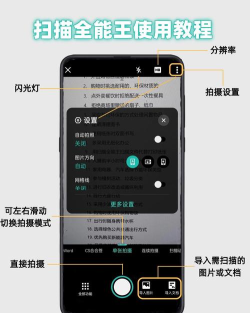
点击主界面的“相机”按钮,进入拍摄模式,然后,将手机对准要扫描的文件,尽量保持平稳,接着,软件会自动识别文档边缘,并显示矩形框,如果识别不准,可以手动调整角点,确保框住全部内容。
对准后,点击白色圆形快门,即可拍照,拍摄时注意光线,避免阴影和反光,如果环境较暗,可以开启闪光灯,或者寻找更亮的地方,拍完后,预览扫描效果,不满意可以重拍。
3、图像处理与优化
拍好的图片,会进入处理界面,在这里,可以进行多种优化,软件自动裁剪边缘,去除多余背景,然后,可以调整图像模式,比如“黑白”、“增强”、“彩色”。
“黑白”模式适合文字文档,对比度高,“增强”模式能锐化图像,让文字更清晰,“彩色”模式则保留原色,适合图片或彩页,还能调整亮度、对比度,让效果达到最佳。
处理满意后,点击右下角“√”,保存当前页,如果有多页需要扫描,点击“添加页面”,继续拍摄下一张,所有页面按顺序排列,方便后续整理。
4、文档管理与输出分享
扫描完成后,给文档起个名字,方便以后查找,然后,选择保存格式,通常有PDF和JPG两种,PDF适合多页文档,便于打印和传送,JPG则是单张图片,使用更灵活。
保存后,文档会存入“我的文档”,在这里,可以随时查看、编辑,或者进行分享,点击文档,选择“分享”按钮,就能通过微信、QQ等发送,也可以保存到手机相册,或者上传到网盘。
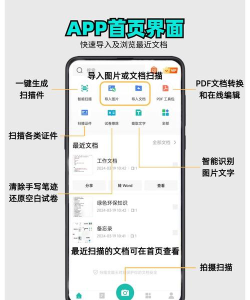
另外,还能进行OCR识别,将图片中的文字,转换为可编辑的文本,这个功能非常实用,尤其对于需要摘录的内容,识别准确率很高,大大提升工作效率。
扫描全能王操作简单,功能强大,按照以上步骤,你一定能熟练掌握,无论是工作学习,还是日常生活,它都是得力助手,快去试试吧,你会发现文档处理,原来如此轻松。






















