
想用苹果设备,先得有个苹果id,它就像一把钥匙,能打开苹果世界的大门,无论是下载app,还是同步数据,都离不开它,今天,我们就来聊聊,如何轻松创建一个属于自己的苹果id。
1、准备工作要做好,注册前先理清思路注册前,先想清楚几个问题,你打算用什么邮箱,是常用的qq邮箱,还是工作邮箱,建议选一个,长期稳定使用的,因为它是id的核心,密码也要设置好,最好包含字母和数字,这样更安全,另外,准备好你的手机号,用于接收验证码,这些信息,都提前记下来,避免注册时手忙脚乱。

2、开始注册流程,跟着指引一步步走现在,我们开始正式注册,最简单的方法,是在iphone上操作,打开“设置”应用,点击最上方的登录选项,接着,选择“没有或忘记apple id”,然后,点击“创建apple id”,系统会要求你,填写出生日期,请如实填写,这关系到一些服务的年龄限制,之后,输入你的姓名,可以填真实姓名,也可以是昵称。
接着,输入准备好的邮箱地址,系统会检查,这个邮箱是否已被注册,如果可用,就继续下一步,然后,设置你的id密码,并再次确认,密码强度要足够,才能保护账户安全,下一步,需要验证手机号,输入号码后,你会收到一条短信,里面包含验证码,把它填进去,就完成了手机验证。
3、同意条款并验证邮箱,完成最后步骤接下来,会看到苹果的服务条款,和隐私政策,虽然内容很多,但建议你,至少快速浏览一下,了解自己的权利和义务,然后,点击“同意”,进行下一步,这时,苹果会向,你刚才填写的邮箱,发送一封验证邮件。
你需要打开邮箱,找到这封邮件,点击邮件中的,验证链接或按钮,如果没收到邮件,可以检查垃圾箱,或者稍等片刻,点击验证后,页面会跳转,提示验证成功,至此,你的苹果id,就基本创建完成了,可以回到设备上,尝试登录使用了。
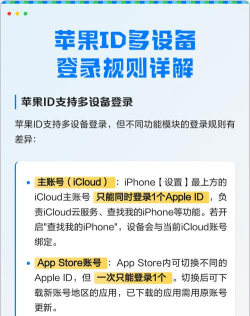
4、登录与初步设置,开启你的苹果之旅创建成功后,建议你,立即在设备上登录,再次进入“设置”,点击“登录iphone”,输入刚注册的,邮箱和密码,系统可能会要求,再次输入密码,或进行双重认证,按照提示操作即可,登录后,你可以进入,apple id的设置页面。
在这里,可以管理付款方式,设置家庭共享,查看订阅项目等,初次使用,建议先完善,账户的安全信息,比如,设置救援邮箱,或添加信任的电话号码,这样即使忘记密码,也能轻松找回,现在,你的苹果id,已经准备就绪了,可以畅游app store,下载喜欢的应用了。
整个过程,其实并不复杂,关键是要细心,跟着屏幕提示,一步步操作就行,如果遇到问题,苹果官网的帮助页面,也有详细的图文指南,可以随时查阅,拥有一个苹果id,就能更好地,享受苹果生态带来的便利了。






















