
你好,我是你的CAD小助手,今天我们来聊聊填充,很多朋友画图时,都会遇到填充问题,比如图案选不对,或者区域总选不中,其实,掌握几个关键点,填充就会变得很简单,下面,我就分享四个实用技巧,帮你彻底搞定CAD填充。
1、理解填充的基本逻辑与核心命令
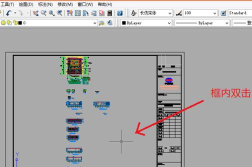
我们要明白填充是什么,简单说,它就是给封闭区域,涂上颜色或图案,在CAD里,最常用的命令是HATCH,你可以在命令行输入H,然后按空格,这样就能快速调出填充面板,这个面板里,有很多选项,比如图案类型,比例大小,还有角度设置,理解这些,是高效填充的第一步。
2、确保填充区域完全封闭无缺口
填充失败,最常见的原因,就是区域不封闭,哪怕有一个微小缺口,CAD也无法识别,这时,你可以用BOUNDARY命令,先创建边界,或者,用PEDIT命令,检查多段线是否闭合,还有一个技巧,就是放大视图,仔细检查线条交点,确保它们真正连接在一起,没有断开。
3、灵活选择与调整填充图案及比例
选对图案很重要,比如,混凝土用ANSI31,砖墙用AR-BRSTD,选好图案后,比例和角度是关键,比例太大,图案稀疏看不清,比例太小,又会变成实心块,看不出来,你可以先预览一下,然后微调比例值,直到效果满意为止,角度则决定了图案的倾斜方向。
4、利用高级选项应对复杂填充场景
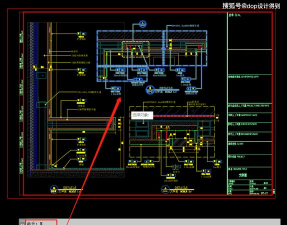
遇到复杂图形,比如嵌套区域,可以用“拾取点”模式,它会自动分析内部点,识别要填充的范围,如果图形特别复杂,还可以用“选择对象”模式,手动框选边界,另外,“关联”选项很实用,勾选它之后,如果边界修改了,填充会自动更新,不用重新做。
CAD填充并不难,关键是多练习,熟悉命令和选项,从封闭区域开始,选好图案调好比例,复杂情况用高级功能,很快你就能得心应手,希望这些技巧,能帮你提升绘图效率。






















