工具材料:Excel表格及附件文件
打开Excel表格,点击上方工具栏中的插入选项。
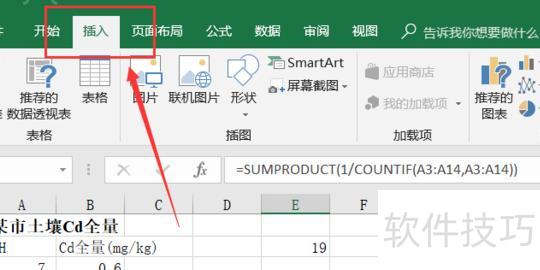
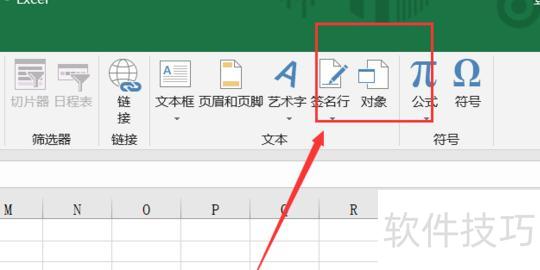
点击插入后,在右侧找到并选择对象选项。
在弹出页面点击由文件创建,然后选择浏览。
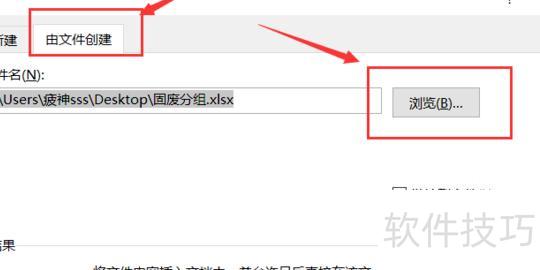
选择所需附件,此处我将插入一个表格。
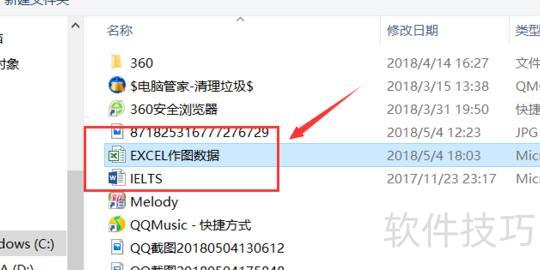
选中目标表格后,点击窗口下方的插入按钮。
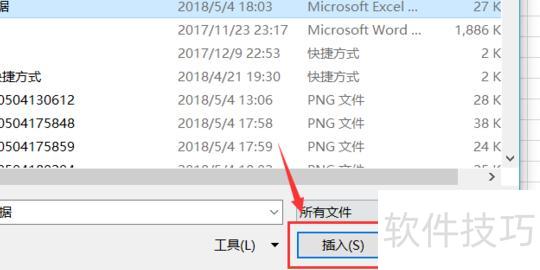
插入后,勾选对话框中的显示为图标选项。
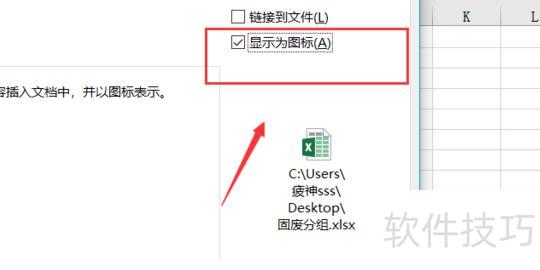
勾选后点击下方的更改图标选项。
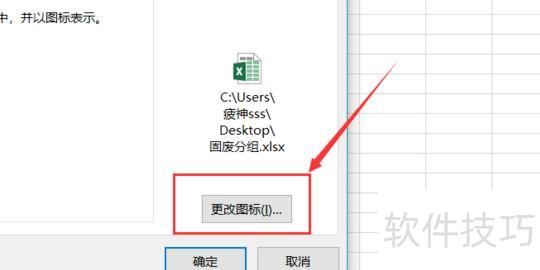
删除文件扩展名,仅保留文件名后点击确定。
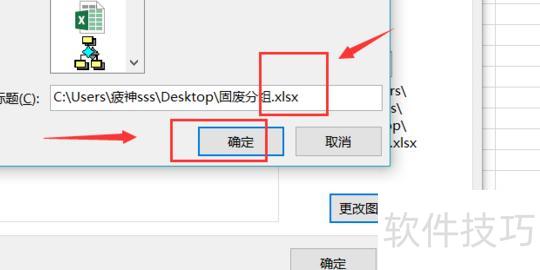
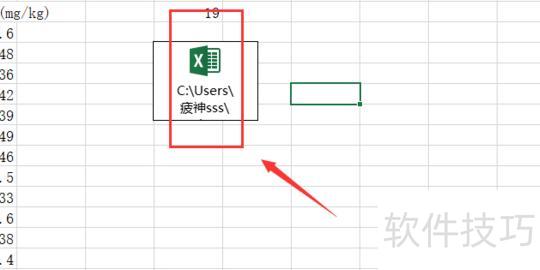
点击确认后,附件即成功添加。
Excel(2016-2026)从入门到精通实战教程
Excel透视表:数据汇总与分析利器
Excel图表制作详细教程
Excel工作表的隐私保护与安全措施
Excel工作表打印实用技巧
Excel透视表应用技巧解析
Excel中插入附件的步骤方法
以图中表格数据为例,演示在Excel中如何插入Word附件。
点击,选择,再点击。
在对象对话框中选择由文件创建选项。
4、点击,在弹出的文件选择窗口中定位并选中需插入的附件,如示例中的Word文档。
选择文件后务必勾选,否则文件内容将直接插入表格中。
在表格中插入Word附件后,会以图标形式显示。
启动Excel程序。
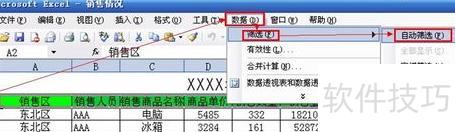
点击标题行,选择数据菜单中的筛选,启用自动筛选功能。
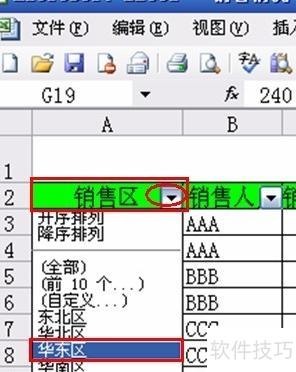
现在可对内容进行筛选,例如在销售区中选择华东区(所示)。
用鼠标选中筛选后的表格区域(见下图)。
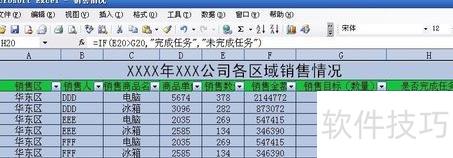
若所选区域无隐藏数据,可直接点击发送邮件发送;若存在隐藏数据,建议先复制到新的工作表中,以确保隐藏内容不再保留,再进行发送操作。
选择目标区域后,点击发送邮件按钮(见下图红圈标注处)。

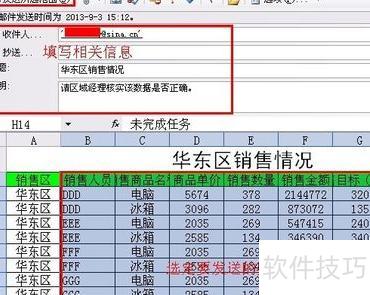
填写收件人、主题、说明及附件等信息,选择发送区域,点击发送所选范围按钮,即可完成邮件发送。