
想给照片换个背景吗,美图抠图功能很强大,它能帮你轻松实现,无论是人像还是物品,都能精准分离,操作其实很简单,几步就能搞定,今天就来详细说说,美图到底怎么抠图。
1、美图抠图的核心功能与优势
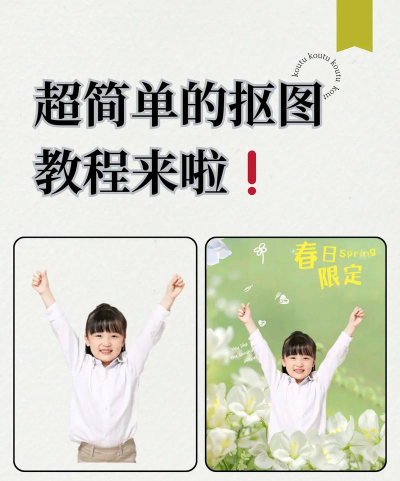
美图抠图功能很智能,它利用AI技术识别主体,自动帮你勾勒出轮廓,省去了手动描边的麻烦,特别适合新手使用,而且抠图效果很自然,边缘处理得很细腻,不会出现生硬的锯齿感,它还支持多种背景替换,你可以选择纯色背景,也能导入其他图片,甚至还有动态背景可选,功能非常全面,能满足日常大部分需求。
2、详细操作步骤:从导入到导出
打开美图秀秀App,在首页找到“图片美化”功能,然后选择你要处理的照片,接着,在底部工具栏里,找到“抠图”选项并点击,这时,AI会自动识别主体,并生成一个选区,如果自动选区不完美,你可以使用“画笔”工具进行微调,用画笔涂抹需要添加的区域,或者用“橡皮擦”擦除多余部分,调整满意后,点击“背景替换”,这里有很多模板可以选择,比如证件照背景,或者有趣的场景,当然,你也可以上传自己的图片作为背景,确认效果无误,点击右上角的“保存”即可。
3、提升抠图精度的实用技巧

想要抠得更精细,有些小技巧要知道,选择原图很重要,主体和背景对比要强烈,这样AI识别会更准确,如果头发丝这类细节多,记得用“发丝优化”功能,它能保留发丝的飘逸感,对于复杂边缘的物品,建议放大图片后,用画笔一点点修补,这样效果更好,另外,善用“羽化”功能,能让主体和背景融合更自然,不会显得太突兀,多练习几次,你就能掌握窍门了。
4、常见问题解答与应用场景
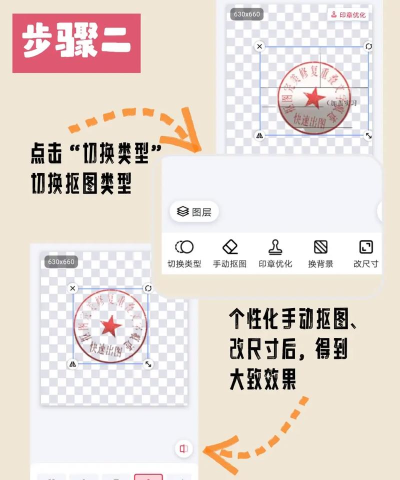
很多人会问,抠图后边缘有白边怎么办,这时可以尝试调整“边缘画笔”的硬度,或者稍微羽化一下,如果保存后图片变模糊了,记得导出时选择“高清”画质,美图抠图应用场景很广,比如制作证件照,更换旅游照片的背景,或者为电商产品图抠图,都非常方便,甚至可以用来制作创意海报,或者有趣的社交头像,掌握了这个功能,你的图片处理能力会大大提升。
美图抠图并不难,关键是多动手尝试,熟悉每个工具的作用,从自动抠图开始,逐步学习手动精修,很快你就能成为抠图高手,为你的照片创作,带来更多可能性和乐趣。






















