
做演示时,你遇到过吗,ppt播完就停了,场面有点尴尬,其实,设置循环播放很简单,几步就能搞定,让你告别手动切换,实现自动循环,下面,就跟我一起操作吧。
1、进入幻灯片放映设置
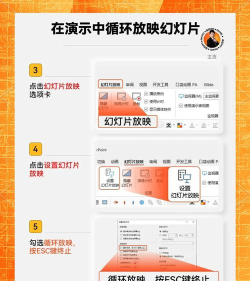
打开你的ppt文件,然后,点击顶部菜单栏,找到“幻灯片放映”选项,接着,在工具栏里,你会看到“设置幻灯片放映”,点击它,就进入了设置界面。
2、勾选循环放映选项
在设置窗口中,注意看放映类型,这里通常有几个选项,比如“演讲者放映”,或者“观众自行浏览”,我们需要找到“在展台浏览”,选中它,因为,这个模式通常自带循环功能,当然,你也可以手动勾选,下方有一个“循环放映”的复选框,记得打上勾,这样,就设置好了基础循环。
3、调整换片方式与时间

光设置循环还不够,我们还要控制节奏,所以,接着设置换片方式,在“换片方式”区域,选择“如果存在排练时间,则使用它”,或者,直接选择“设置自动换片时间”,然后,你可以为每页幻灯片,设定具体的停留秒数,比如5秒或10秒,这样,ppt就会按你设定的时间,自动切换到下一页,实现有序循环。
4、保存并测试放映效果
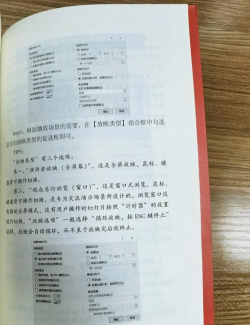
所有设置完成后,千万别忘了,点击“确定”按钮保存,然后,按F5键从头开始放映,或者,点击“从头开始”按钮,测试一下效果吧,看看是否实现了,无缝的自动循环播放,如果没问题,就大功告成了,以后演示就更省心了。
ppt循环播放并不难,关键就是这几步设置,掌握了方法,你也能轻松搞定,让演示过程更流畅,观众体验也会更好,快去试试吧。






















