
一、隐藏的表格
打开Excel,将鼠标移至工作表标签,右键点击,在弹出菜单中选择隐藏即可。
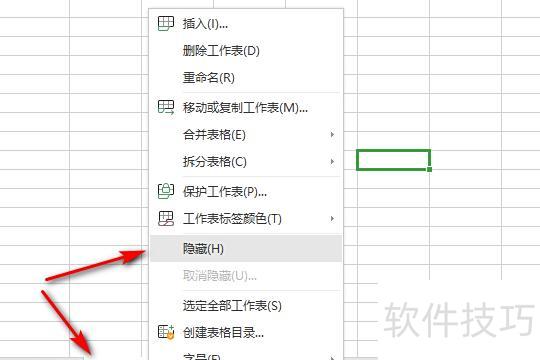
将鼠标悬停在另一表格名称上,右键单击,于弹出菜单中选择取消隐藏即可。
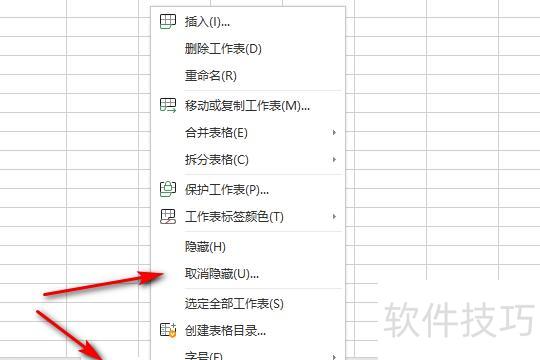
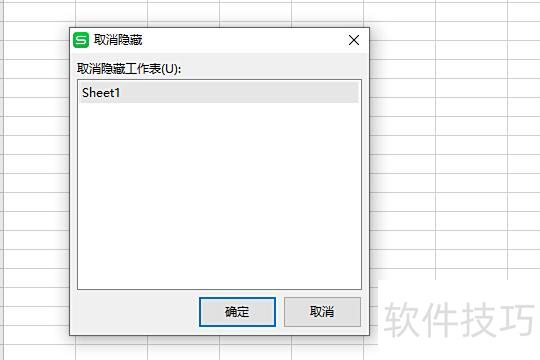
弹窗中点击确认按钮。
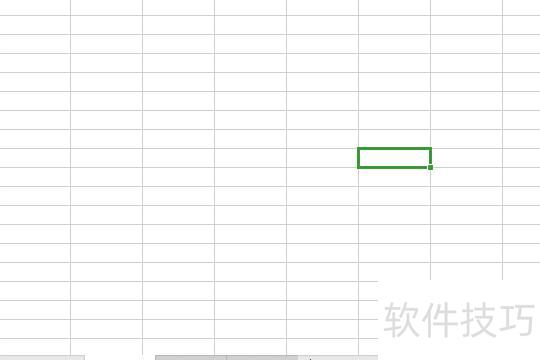
隐藏的表格现已成功显示出来。
二、行列隐藏。
打开Excel表格,选中需要隐藏的行或列,右键点击选择隐藏即可。
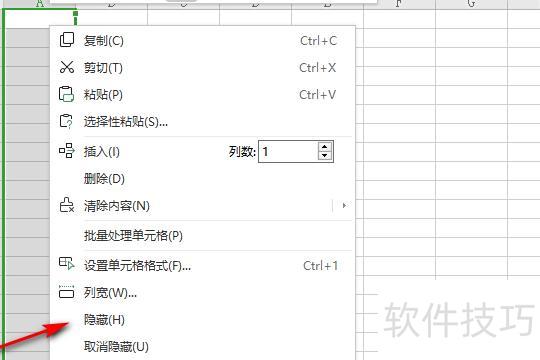
隐藏完成后,选中另一列,右键点击,在弹出菜单中选择取消隐藏即可。
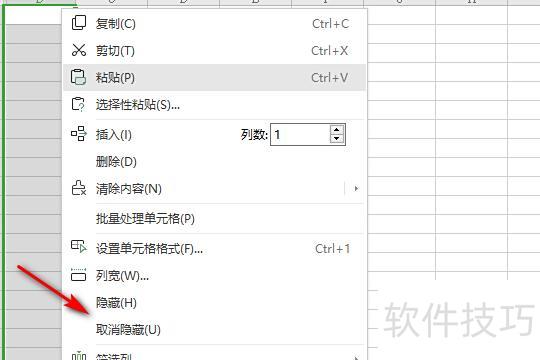
隐藏的列将因此被显示出来。
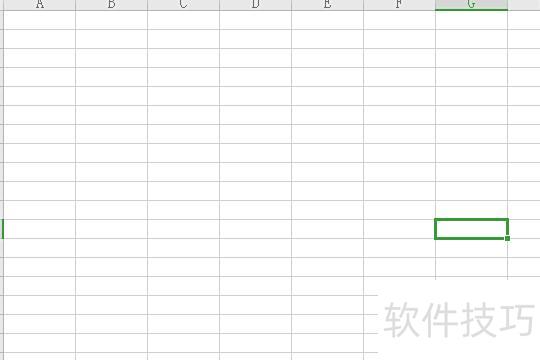
三、隐藏的内容。
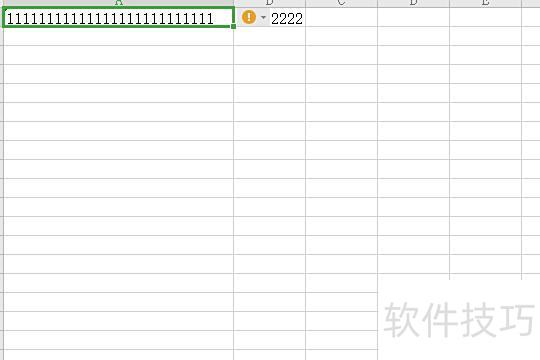
将鼠标移至隐藏内容边缘,出现十字标志即可。
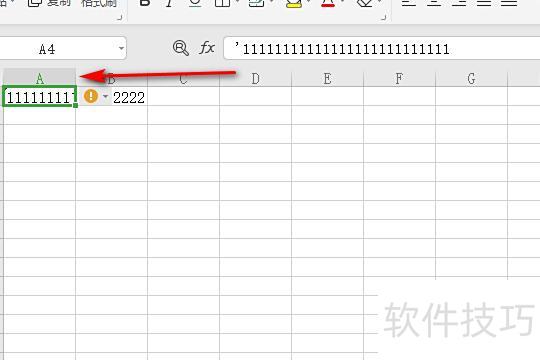
出现十字标志后,拉长边框即可显示隐藏内容。
打开电脑中出现问题的Excel文件,将鼠标移至列标题区域,按住左键选中首列及相邻列标。接着点击右键,在弹出菜单中选择取消隐藏命令,原先被隐藏的列便会重新显示出来,恢复正常查看与编辑功能。
具体操作如下:方法一:直接取消隐藏。打开Excel表格,点击左侧的小三角,鼠标右键单击顶部任意列标字母,选择取消隐藏即可恢复。方法二:使用快捷键显示。先打开Excel文件,通过特定快捷键快速显示隐藏内容,提升操作效率。
打开目标Excel表格,选中要隐藏的行或列,右键单击左侧,在弹出菜单中选择隐藏,该行或列即被成功隐藏,不再显示在工作表中。
将鼠标移至列上,按住左键选中首列及相邻列区域,点击右键,在弹出菜单中选择取消隐藏,被隐藏的列即可重新显示。
方法一:在Excel 2010和2007中显示隐藏列。打开需操作的工作表,定位到隐藏列所在区域,选中隐藏列左侧或右侧的相邻列,即可恢复显示隐藏的内容。
在使用Excel表格时,有时因表格非本人制作,不清楚其中隐藏了哪些内容。那么如何将这些被隐藏的内容重新显示出来?接下来将通过实际操作演示如何在Excel中显示隐藏的行、列或单元格内容。只需简单几步即可恢复可见。更多关于Excel的实用技巧与详细教程,可参考相关学习平台提供的从入门到精通的系列视频课程,适合想自学提升Excel技能的用户系统学习。
Excel显示隐藏内容的操作方法
打开Excel工作表,点击顶部菜单栏的插入按钮。
在插入选项卡中点击工作表。
大家发现工作表已成功插入表格中。
用鼠标点击选择工作表。
右键点击选择隐藏选项。
此时工作表已成功隐藏。
鼠标移至首列,点击并右拖。
工作表已成功显示。
上述介绍了Excel中显示与隐藏内容的操作方法,同时演示了如何隐藏数据。需注意,隐藏并非删除,数据依然存在于单元格中,只是不可见而已。






















