在使用Word文档时,常需插入表格以满足工作或规划需求。根据不同情况,有多种创建表格的方式。下面将介绍几种常用的表格创建方法,方便大家灵活应用。
用表格网插入表格
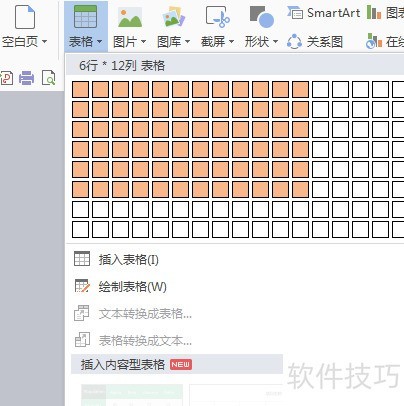
使用表格网格插入是创建简单表格最快速的方法,尤其适用于行列数较少且行列宽度规范的表格。操作时,先点击选项,再选择功能,在弹出的下拉菜单中通过鼠标拖动选取所需网格。例如,若需插入6行12列的表格,可直接在网格中选中对应区域,此时所选范围会高亮显示。确认无误后,单击鼠标左键,系统即在光标位置插入一个空白表格,方便后续填写内容。
通过对话框方式插入表格
插入表格时,某些情况下可能受前述方法限制,因此可采用对话框方式,避免此类问题。操作时,先点击选项卡,再选择按钮,在下拉菜单中点击,即可灵活设置行列数并完成插入,更加方便自由,适用于各种复杂场景,提升文档编辑效率与灵活性。
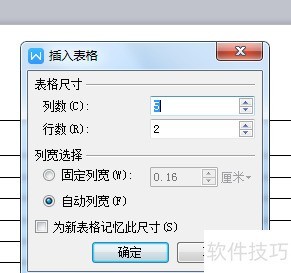
在弹出的对话框中,通过调整或可修改表格行列数量,设置完毕后点击确定即可完成操作。
指表格各列根据内容多少及文档窗口大小自动调整宽度;则是设定列宽为固定数值,系统按此值创建表格;表示当前设置将作为今后新建表格的默认参数,无需重复配置。
创建非标准表格可使用上述表格方法,而功能则适用于制作各类表格。操作时,先选择,再点击,最后在下拉菜单中选取即可开始绘制。
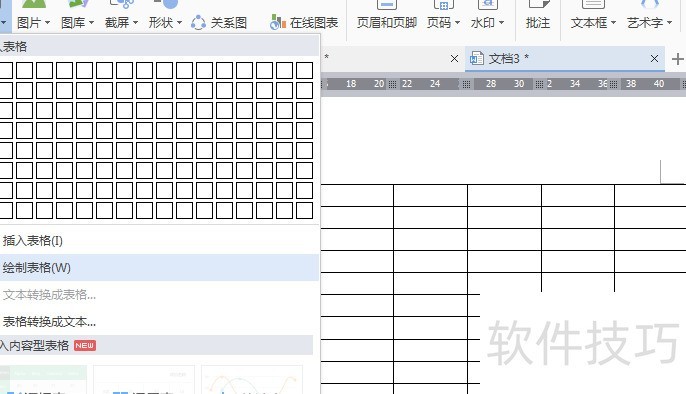
此时鼠标光标将变为笔形,在目标位置按下鼠标左键并拖动,文档中会显示虚线框,调整至所需尺寸后松开左键,即可完成表格矩形边框的绘制。
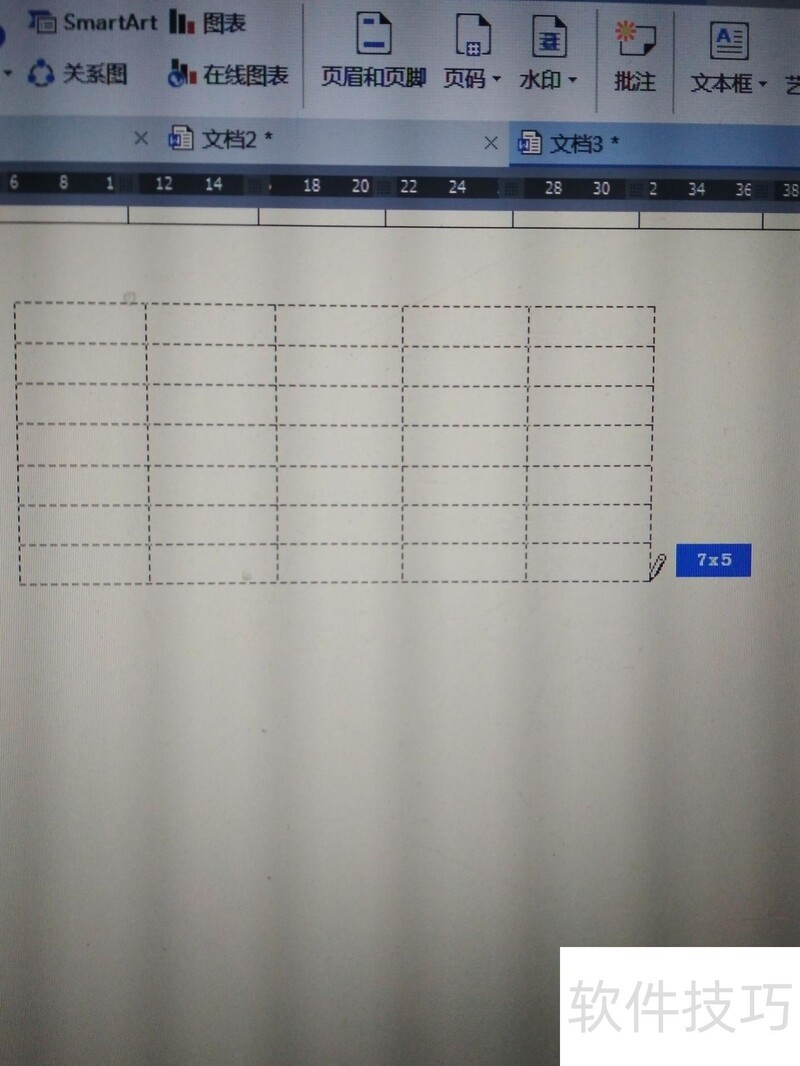
绘制完成后,如需调整表格列宽或行高,可将鼠标移至边框线处,按需拖动即可完成修改。
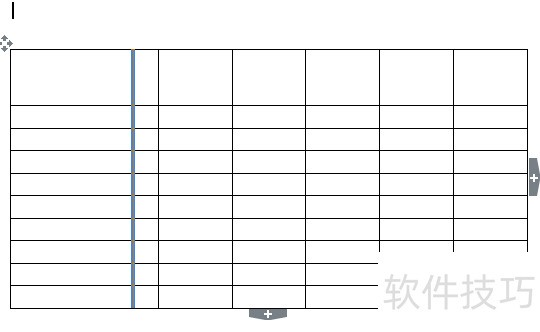
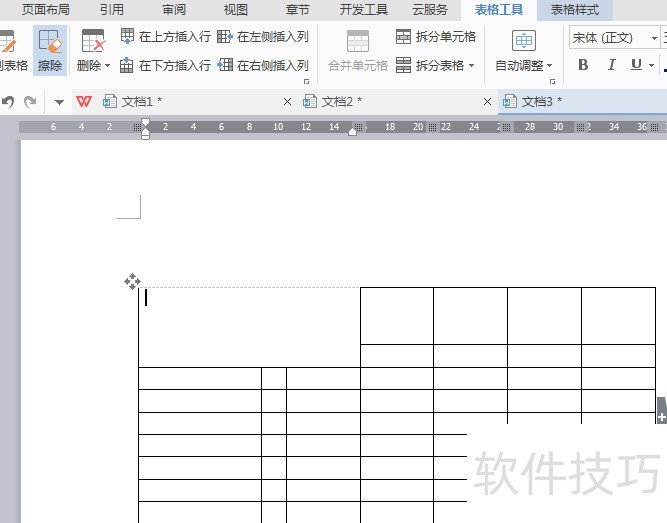
点击后,鼠标光标变为橡皮状,滑动即可按需擦除部分或整个列表内容。
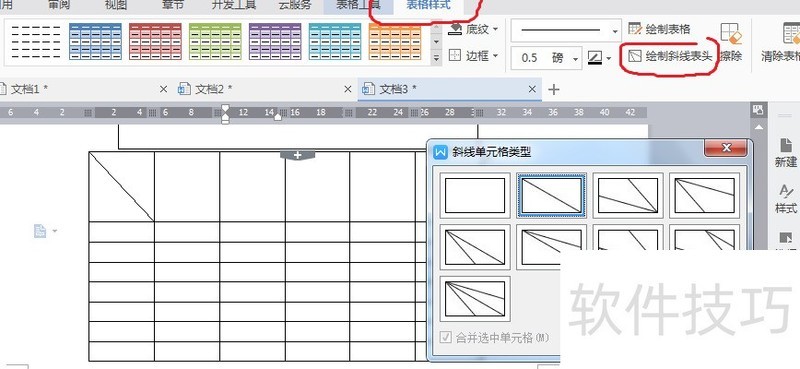
如需绘制斜线表头,可点击中的选项,在弹出的对话框中选择所需样式,确认后即可完成设置。
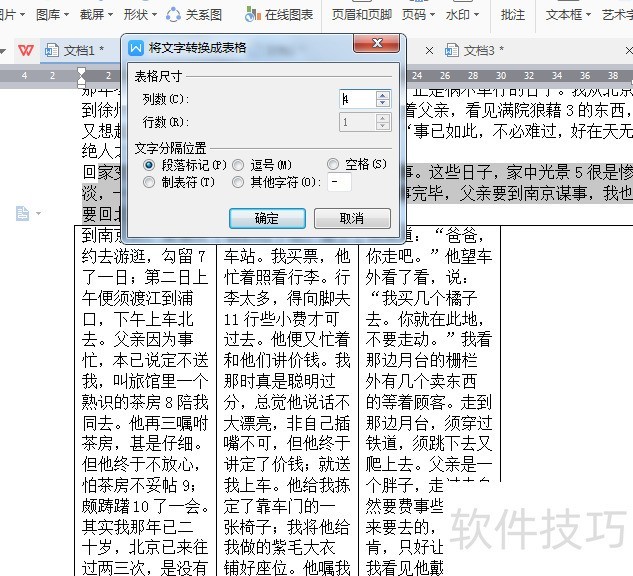
Word具备将文本自动转换为表格的功能。只需选中目标文本,点击,再选择下拉菜单中的选项,即可完成转换。
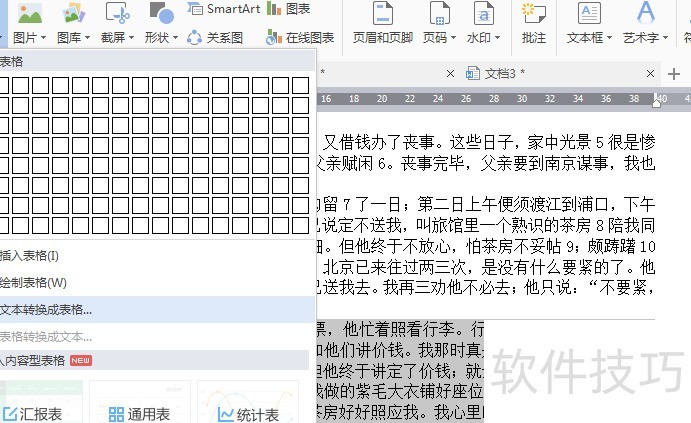
点击后会弹出文字转表格对话框,在列数中选择所需列数,确认即可,所示。