
你是不是也遇到过,看视频时屏幕突然横过来,玩游戏时画面突然翻转,或者阅读时文字方向改变,这些情况确实让人烦恼,其实,屏幕自动旋转功能,虽然在某些场景下方便,但在更多时候,它反而成了干扰,那么,如何锁定竖屏,让屏幕乖乖听话呢,别担心,方法其实很简单,接下来,我就为你详细介绍一下,不同设备上的锁定竖屏方法,让你从此告别屏幕乱转的困扰。
1、手机如何锁定竖屏我们来看看手机,毕竟这是我们最常用的设备,无论是安卓手机,还是苹果iPhone,操作逻辑大同小异,对于安卓用户,方法通常有两种,第一种,从屏幕顶部下滑,打开快捷设置面板,然后,找到一个类似“锁”或者“旋转”的图标,点击它,图标变亮或显示“已锁定”,就表示竖屏锁定了,第二种,进入手机的“设置”菜单,找到“显示”或“屏幕”选项,在里面,你就能看到“自动旋转屏幕”的开关,关闭它即可。
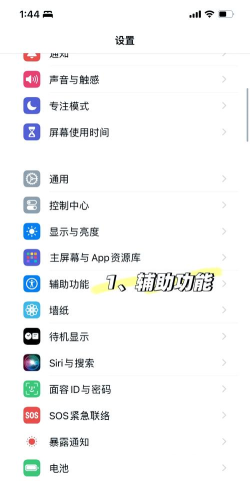
至于苹果iPhone用户,操作就更直观了,同样,从屏幕右上角向下滑动,打开控制中心,在控制中心里,你会看到一个带锁的环形箭头图标,那就是“竖排方向锁定”,点击它,图标变红,就表示已经锁定,这样,无论你怎么转动手机,屏幕都会保持竖屏状态,非常方便,当然,你也可以在“设置”-“通用”-“锁定屏幕旋转”里进行管理。
2、平板电脑如何锁定竖屏接下来,我们看看平板电脑,平板的屏幕更大,横竖屏切换的影响也更明显,以苹果iPad为例,它的操作和iPhone类似,同样是通过控制中心,不过,iPad的控制中心,需要从屏幕右上角向下滑动才能唤出,然后,找到那个环形箭头锁图标,点击锁定即可,这样,无论是看文档,还是浏览网页,屏幕都不会再乱动了。
安卓平板的方法,则和安卓手机基本一致,也是通过下拉快捷面板,或者进入设置菜单,来关闭“自动旋转”功能,有些品牌的平板,可能还会提供更细致的设置,比如,允许某些应用自动旋转,而锁定系统主屏幕,这个功能很实用,你可以根据需求进行自定义。
3、电脑如何锁定屏幕方向然后,我们谈谈电脑,这里主要指Windows系统的笔记本电脑,或者二合一设备,因为它们的屏幕,有时也可以旋转,如果你用的是可旋转屏幕的电脑,比如联想Yoga系列,那么,锁定屏幕方向就很重要了,方法通常是,在桌面右键点击,选择“显示设置”,然后,找到“显示方向”下拉菜单,将其设置为“纵向”,并点击“保留更改”,这样,屏幕方向就被固定了。
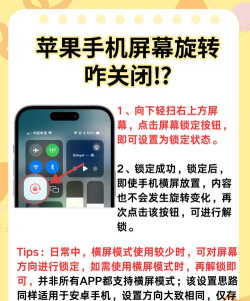
另外,你还可以在“设置”中,搜索“旋转锁定”,看看是否有相关开关,有些设备,还会在键盘上,设有专门的屏幕旋转锁定快捷键,留意一下,就能快速操作,对于台式机显示器,一般不需要这个设置,因为显示器本身,通常不会自动旋转。
4、常见问题与注意事项我们聊聊一些常见问题,为什么锁定了竖屏,有些应用还是会横屏,这是因为,部分应用,比如视频播放器或游戏,拥有独立的横屏模式,它们会强制覆盖系统设置,属于正常现象,锁定竖屏后,如何临时切换横屏,很简单,临时关闭锁定功能即可,看完视频再打开,非常灵活。
另外,记得检查系统更新,有时,屏幕旋转功能异常,可能是系统小故障,更新后或许就能解决,还有,如果你用的是手机支架,或者车载支架,锁定竖屏,能有效避免因设备晃动,导致的屏幕误旋转,掌握锁定竖屏的方法,能让你的数字生活,变得更加稳定和舒心。
希望以上方法,能切实帮到你,从此,无论是追剧,阅读,还是处理工作,你的屏幕,都会是你最听话的伙伴。






















