
电脑用久了,总会装些软件,有些软件,装上容易,卸起来却麻烦,比如鲁大师,很多朋友都遇到过,想卸载它,却发现没那么简单,图标找不到,程序删不掉,甚至后台还在运行,今天,我们就来聊聊,怎么彻底卸载鲁大师,让你的电脑清清爽爽。
1、从控制面板卸载,这是常规方法
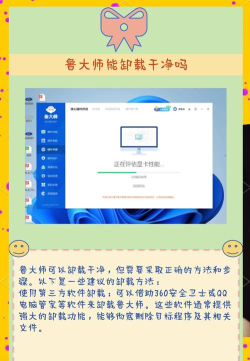
我们试试最常规的方法,那就是通过系统的控制面板来卸载,这个方法最简单,也最直接。
你只需要点击开始菜单,然后找到设置,接着,在设置里搜索控制面板,或者,你也可以直接运行,输入control,然后回车,就能打开控制面板了。
在控制面板里,找到程序和功能,点击进入,你会看到一个列表,里面列出了电脑上安装的所有软件,接下来,你需要在这个列表里,仔细找到鲁大师,或者它的英文名Ludashi。
找到之后,用鼠标单击选中它,然后,点击列表上方的卸载按钮,这时,系统会弹出一个确认窗口,你只需要点击是,或者确认,卸载程序就会开始运行,你只需要跟着提示,一步步操作就可以了。
不过,有时候你会发现,在列表里根本找不到鲁大师,或者,点击卸载后没反应,这很正常,因为有些软件,会隐藏自己的安装信息,所以,我们需要其他方法。
2、使用软件自带的卸载程序
如果控制面板不行,我们可以试试第二种方法,那就是找到软件自己的卸载程序,通常,软件在安装时,都会在开始菜单,或者安装目录里,创建一个卸载程序的快捷方式。
你可以先打开开始菜单,在所有程序里,找到鲁大师的文件夹,点开它,看看里面有没有类似卸载鲁大师,或者Uninstall这样的选项,如果有,直接点击运行它。
如果开始菜单里没有,那我们就去它的安装目录找找看,通常,鲁大师会安装在C盘的Program Files文件夹里,或者Program Files (x86)文件夹里。
你可以在C盘里,直接搜索Ludashi,找到它的安装文件夹,打开文件夹后,寻找名为uninst.exe,或者类似的可执行文件,双击运行它,也能启动卸载流程。
这个方法,通常比控制面板更直接,因为它是调用软件自己的卸载模块,但是,如果连这个程序都找不到,或者运行了也没用,那说明卸载遇到了阻碍。
3、借助第三方工具强力删除
当前两种方法都失效时,我们就需要借助外力了,也就是使用第三方卸载工具,这些工具更专业,能清理得更彻底。
市面上有很多这样的软件,比如Geek Uninstaller,它就是一款免费的,小巧但功能强大的卸载工具,它的用法很简单,下载后直接运行,不需要安装。
打开软件后,它会自动扫描,列出你电脑里的所有程序,找到鲁大师后,右键点击它,你会发现,除了常规卸载,还有一个强制删除的选项。
选择强制删除,工具会先尝试常规卸载,如果失败,它会强制终止相关进程,然后,删除所有文件和注册表项,这样,就能把软件连根拔起,清理得非常干净。
类似的工具还有IObit Uninstaller等,它们都有深度扫描功能,能在卸载后,自动检测并清理残留的文件和注册表垃圾,非常方便。
4、手动清理残留文件和注册表
如果你追求极致干净,或者不放心第三方工具,可以尝试手动清理,但这需要一点电脑知识,操作时要小心。
确保鲁大师的所有进程都已关闭,你可以打开任务管理器,在进程或详细信息里,查找所有与Ludashi相关的进程,然后结束它们。
接着,去清理安装目录,也就是之前提到的Program Files里的文件夹,把整个鲁大师文件夹删除,如果提示文件正在使用,就用任务管理器结束进程后再删。
然后,需要清理注册表,按Win+R键,输入regedit,打开注册表编辑器,操作前,建议先备份注册表,以防万一。
在注册表编辑器里,按Ctrl+F,搜索Ludashi或鲁大师,把找到的相关键值,都谨慎地删除掉,注意,只删除明确相关的项,不要动系统关键项。
还可以去用户的AppData目录,通常是隐藏文件夹,在Local和Roaming文件夹里,看看有没有鲁大师的残留配置,一并删除,这样,才算彻底清理完毕。
卸载鲁大师并不难,从简单的控制面板,到自带的卸载程序,再到专业的第三方工具,最后是手动清理,总有一种方法适合你,关键是要有耐心,一步步操作,就能让你的电脑摆脱冗余,运行得更流畅。






















