
你是否经常忘记关电脑,或者,希望电脑能自动开机,迎接你的到来,其实,定时开关机功能,就能帮你实现,它操作简单,却能带来大便利,今天,我们就来聊聊,如何轻松设置它。
1、定时开关机,到底有什么用?

它能帮你节省电力,减少电费支出,同时,也能延长电脑硬件的寿命,避免长时间待机损耗,对于上班族来说,可以设置早上自动开机,一到公司就能立刻工作,晚上自动关机,再也不用担心忘记,这大大提升了工作效率,也培养了良好的使用习惯。
2、Windows系统,如何设置定时关机?
打开“运行”对话框,快捷键是Win+R,然后,输入“shutdown -s -t 时间”,这里的“时间”,是以秒为单位,比如,一小时后关机,就输入3600,接着,按回车键,系统会弹出提示,告诉你关机计划,如果想取消,也很简单,输入“shutdown -a”即可,这个方法非常直接,适合临时需要。
3、想更自动化?试试任务计划程序。
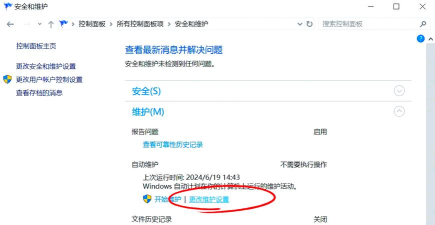
在开始菜单,搜索“任务计划程序”,并打开它,然后,点击右侧的“创建基本任务”,接着,给任务起个名字,比如“每日自动关机”,之后,选择触发时间,可以是每天、每周,或者一次,再然后,设置具体的关机时间,在操作中选择“启动程序”,程序路径填“shutdown”,参数填“-s”,这样,一个完整的定时关机任务,就设置好了,它更稳定,也更灵活。
4、定时开机,又该怎么设置呢?
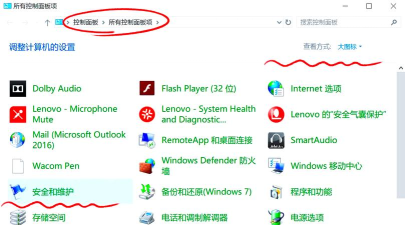
定时开机功能,通常需要在BIOS里设置,重启电脑,在启动时,按特定键进入BIOS,这个键因电脑而异,常见的是F2、Del或Esc,进入后,找到“Power”或“高级电源管理”选项,接着,寻找“RTC Alarm”或“定时开机”功能,然后,启用它,并设置好具体的日期和时间,保存设置并退出,电脑就会在指定时间,自动启动了,不过,请注意,这个功能需要主板支持,并且,电脑在关机后仍需接通电源。
定时开关机并不复杂,无论是用系统命令,还是任务计划,或者BIOS设置,都能轻松搞定,它就像个贴心助手,帮你管理电脑的作息,从而,让你更专注于工作和生活,何不现在就试试,给你的电脑也定个时呢。






















