
看视频时,遇到精彩画面,你是不是总想截下来,但不知道具体怎么操作,其实,视频截图并不复杂,无论你用手机、电脑,还是在线工具,都能轻松搞定,今天,我们就来聊聊,视频截图的各种方法,让你快速成为截图高手。
1、手机自带功能最方便
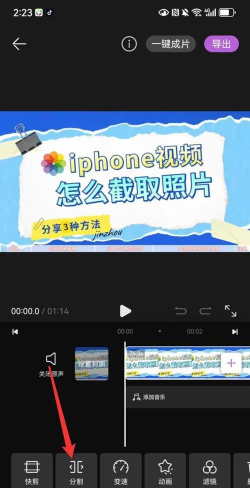
说说最常用的手机,现在智能手机,基本都有截图功能,看视频时,遇到想截的画面,只需同时按住,电源键和音量减键,就能快速截图,苹果手机用户,可以同时按住,侧边按钮和音量加键,或者用辅助触控,也就是“小白点”,来截图,安卓手机也类似,有些型号还支持,三指下滑截图,或者手势截图,非常方便,截图后,图片会自动保存,到相册或图库里,你可以随时查看,或者进行编辑。
不过,有些视频应用,可能有版权保护,禁止截图,这时你截出来的图,可能是黑屏,或者有提示,遇到这种情况,可以试试,用另一部手机拍摄,虽然画质差些,但也能记录,或者寻找,没有限制的片源。
2、电脑快捷键很简单
接着,我们看看电脑,在电脑上看视频,截图也很简单,最通用的方法是,使用键盘上的,“Print Screen”键,通常缩写为,“PrtSc”或“PrtScn”,按下这个键,就能截取,整个屏幕的画面,然后打开画图工具,或者Word等软件,按“Ctrl+V”粘贴,就能保存图片,如果你只想截取,当前活动窗口,可以按“Alt + Print Screen”,组合键。
Windows系统,还有自带的,“截图工具”,或者更新的,“截图与草图”工具,你可以通过,开始菜单找到它们,使用这些工具,能进行矩形截图,自由形状截图,甚至延时截图,非常灵活,苹果电脑用户,可以按,“Shift+Command+3”,截全屏,或者按,“Shift+Command+4”,然后拖动光标,选择区域截图,截图文件会默认,保存在桌面。

3、专业软件功能更强大
如果你需要,更专业的截图功能,比如截取,超长滚动页面,或者录制GIF,那么可以借助,一些专业软件,例如,Snipaste、FastStone Capture,或者PicPick等,这些软件通常,提供丰富的功能,比如标注、马赛克、箭头、文字添加等,截图后直接编辑,非常高效。
对于视频截图,有些播放器软件,也内置了,截图功能,比如PotPlayer、VLC等,在播放视频时,按下默认快捷键,通常是“Ctrl+E”,或者“Ctrl+Alt+S”,就能直接保存,当前帧为图片,而且画质无损,比系统截图,效果更好。
4、在线工具无需安装
如果你不想,安装任何软件,也可以使用,在线截图工具,打开浏览器,搜索“在线视频截图”,就能找到,很多相关网站,你只需上传,视频文件,或者输入视频链接,然后拖动进度条,到想截的画面,点击截图按钮,就能生成图片,并下载保存。

不过,使用在线工具,要注意视频隐私,避免上传,敏感或私密内容,同时,网速会影响,操作流畅度,对于大文件视频,可能处理较慢,所以,它更适合,处理短视频,或者临时需求。
视频截图的方法,多种多样,你可以根据,自己的设备,和使用场景,选择最合适的一种,多尝试几次,就能熟练掌握,轻松留住,每一个精彩瞬间。






















