
你是不是经常这样,一边看视频,一边记笔记,或者一边聊天,一边查资料,感觉一个屏幕不够用,其实,iphone早就支持分屏了,只是很多人还不知道怎么用,今天,我们就来聊聊,iphone怎么分屏,让你轻松实现,一心二用。
1、分屏前的准备工作,确保设备支持你要知道,不是所有iphone,都能分屏,这个功能,主要依赖于,ios系统的支持,以及app的适配,所以,第一步,就是检查你的设备。确保你的iphone,系统版本足够新,最好是ios 15,或更高版本,因为很多分屏功能,是在后续更新中,才逐步完善的。然后,打开你想分屏的app,比如safari浏览器,或者备忘录,看看它们,是否支持分屏视图,通常,主流的应用,都已经适配了。熟悉一下,基本的手势操作,比如上滑悬停,或者拖动应用,这些动作,是开启分屏的钥匙,多练习几次,就能熟练掌握了。
2、使用“画中画”功能,实现视频分屏看视频时,想回个消息,怎么办,这时候,“画中画”功能,就派上用场了,它能让视频窗口,悬浮在屏幕一角。打开一个视频app,比如b站,或者腾讯视频,开始播放视频,然后,在播放界面,找到画中画按钮,通常是一个小图标。点击它,视频窗口,就会缩小,并悬浮起来,你可以拖动它,到屏幕的四个角,这样,它就不会,挡住主要操作了。接着,你回到主屏幕,或者打开其他app,比如微信,悬浮的视频,会一直播放,你可以一边聊天,一边看剧,互不干扰。想结束的话,也很简单,点击悬浮窗,选择关闭,或者放大,视频就会,回到全屏状态了。
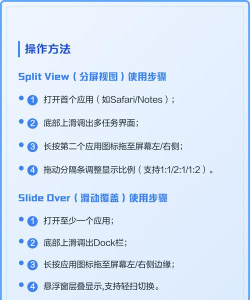
3、借助“侧拉”与“分屏浏览”,处理多任务如果你需要,同时使用两个app,比如对照着网页,写文档,那么,“侧拉”和“分屏浏览”,会更适合你。打开第一个app,比如safari,然后从屏幕底部,轻轻上滑并停顿,调出程序坞,接着,从程序坞里,长按并拖动,第二个app的图标。将它拖到屏幕边缘,就会进入“侧拉”模式,两个app,会以重叠卡片形式,同时显示,你可以滑动边缘,快速切换它们。如果需要更均衡的视图,在侧拉状态下,按住顶部的横条,向上拖动,就能进入“分屏浏览”,此时屏幕,会被一分为二。你可以拖动中间的分隔条,调整两个窗口,的大小比例,这样,一边查资料,一边做记录,效率会高很多。
4、活用“快捷指令”与“后台app刷新”,优化体验分屏用久了,你可能会觉得,切换不够流畅,或者耗电有点快,这时候,一些系统设置,就能帮你优化体验。你可以尝试,创建“快捷指令”,把常用的分屏组合,比如“safari加备忘录”,设成一个自动化任务,这样,一键就能启动。然后,进入设置,找到“通用”,点击“后台app刷新”,建议将它,设置为“无线局域网”,或者直接关闭,不必要的app。这样做,既能节省电量,又能让前台,分屏运行的应用,获得更多系统资源,操作起来,自然就更流畅了。记得定期,清理后台应用,给iphone减减负,良好的使用习惯,能让分屏功能,发挥出最大效用。

iphone的分屏功能,其实很强大,关键在于,你是否了解,并善用这些技巧,从画中画,到分屏浏览,每一种模式,都能解决,不同的使用场景。多尝试,多组合,你会发现,一块小屏幕,也能创造出,无限的工作效率,和娱乐可能,希望这篇指南,能帮你真正掌握,iphone怎么分屏。






















