
电脑里文件那么多,每次打开,都要选程序,是不是很麻烦,其实,设置好打开方式,就能一键搞定,今天,就教你几招,让操作变简单。
1、右键菜单,快速指定
这个方法,最常用,也最直接,找到你想设置的文件,比如,一个图片,或者,一个文档,然后,用鼠标右键点击它,在弹出的菜单里,找到“打开方式”选项,接着,点击“选择其他应用”,这时,会弹出一个列表,里面是电脑里的程序,你可以,选择一个,比如,用A程序打开图片,记得勾选,“始终使用此应用打开”,这样,以后双击,就会用这个程序打开了,非常方便。
2、系统设置,统一管理
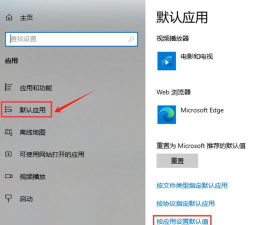
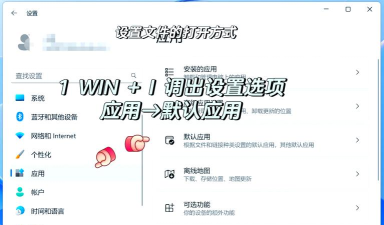
如果,你想批量设置,或者,管理所有类型,那么,进入系统设置,在Windows系统里,可以打开“设置”应用,然后,找到“应用”选项,接着,点击“默认应用”,在这里,你能看到,各种文件类型的关联,比如,.jpg图片,默认用哪个软件看,.pdf文档,默认用哪个软件读,你可以,点击任一类型,然后,更换默认程序,这样,所有同类文件,都会用新程序打开了,管理起来,一目了然。
3、程序内部,直接关联
很多软件,安装好后,会主动问你,是否关联某些文件,比如,你装了个播放器,它可能问,是否用我打开视频文件,这时,你点“是”就行,另外,也可以在软件里设置,打开软件的“设置”或“选项”,通常,有“文件关联”这项,在里面,勾选你想关联的,文件格式,然后,保存设置,这样,软件就会,自动去关联系统了,省去了手动操作的麻烦。
4、高级技巧,修复异常
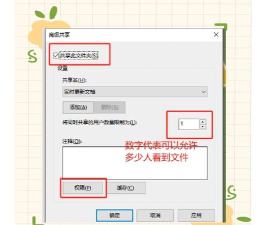
有时候,设置会出错,比如,关联被篡改,或者,程序卸载后,关联还残留着,导致文件打不开,这时,需要修复,可以试试,用系统自带的工具,在“设置”的“应用”里,找到“重置”功能,它能恢复默认关联,如果不行,还可以修改注册表,不过,这有点风险,操作前,最好备份,或者,用第三方软件,专门修复文件关联,这些工具,通常很安全,一键就能解决问题。
设置打开方式,并不复杂,掌握这几个方法,就能轻松应对,无论是单个文件,还是整个类型,都能按照你的喜好来,让电脑使用,更顺手。






















