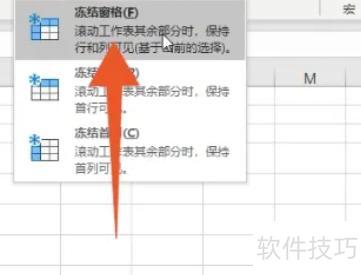
今天教大家如何同时冻结表格的行与列,简单易学,一起来掌握这个实用技巧吧。
首先在电脑桌面找到目标Excel文件,双击或右键点击后选择打开即可启动表格进行操作。
打开文件后,用鼠标滚轮或滑块将目标行移至首行可见位置,点击视图选项卡,选择冻结窗格即可完成设置。
点击冻结窗格后,在下拉菜单中选择冻结首行即可完成操作。
将需冻结的列移至可视区域最左侧,通过鼠标滚轮或滑块调整位置,然后点击视图→冻结窗格→冻结首列完成操作。
冻结Excel中指定行和列的操作方法如下:
联想电脑,型号Lenovo11
操作系统:Windows 10
软件:Excel 版本 14931.20132
打开Excel,选中需冻结行的下一行,点击视图选项卡进行操作。

点击冻结窗格菜单,选择冻结窗格选项,即可完成指定行的冻结。
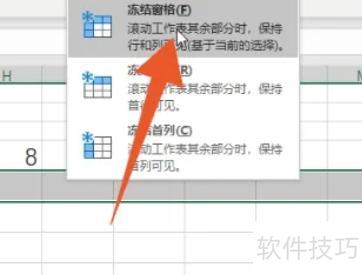
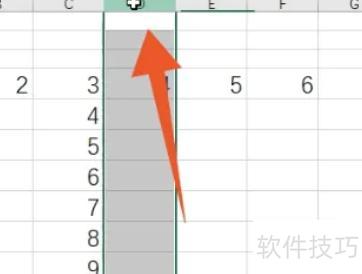
要冻结某列,需选中其右侧相邻的列。
点击冻结窗格下拉菜单中的冻结窗格命令即可完成操作。
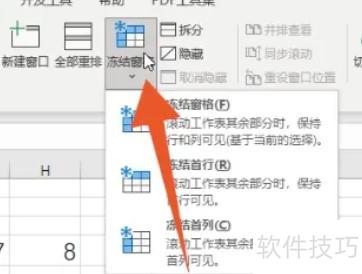
要同时冻结指定的行和列,需选中该行与该列相交处的单元格。
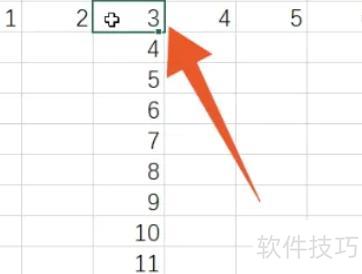
再次点击冻结窗格菜单中的冻结窗格按钮即可完成操作。