
Excel选项设置如下:
选定需设置下拉菜单的单元格范围。
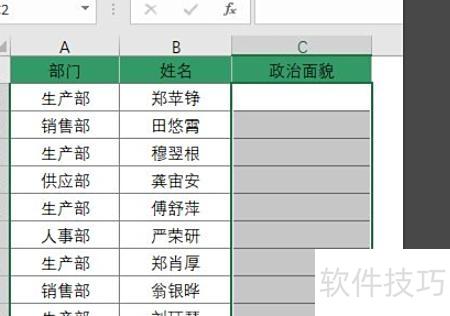
点击选项卡中的按钮。
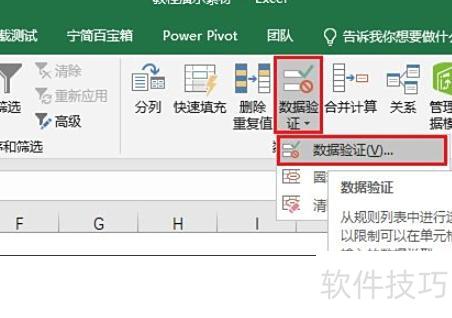
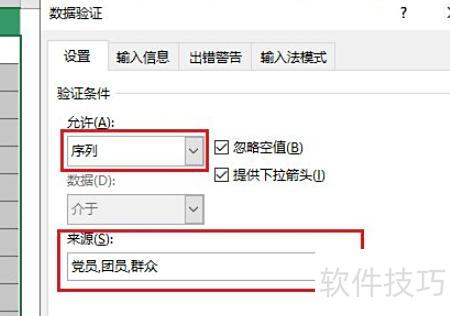
在弹出的数据验证对话框中,于允许下拉菜单选择,在来源栏输入选项内容,各选项以英文逗号隔开,确认无误后点击即可。
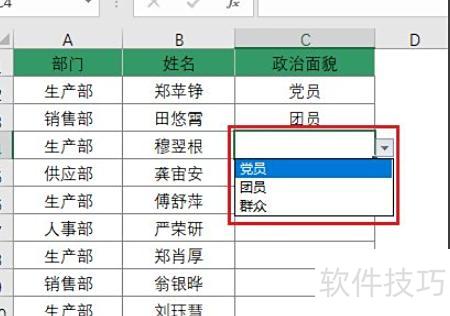
设置完成后,点击单元格将显示下拉列表,直接选择所需选项即可使用。
excel简介
Microsoft Excel是由微软公司开发的一款电子表格软件,适用于Windows和Apple Macintosh操作系统。凭借简洁直观的操作界面、强大的计算能力以及高效的图表制作功能,Excel在数据处理方面表现出色。同时,配合有效的市场推广策略,它迅速赢得了广泛用户认可,成为个人电脑上最受欢迎的数据管理工具之一。自1993年作为Microsoft Office套件的一部分推出5.0版本以来,Excel在各主流操作平台上逐步确立了其主导地位,长期占据电子表格软件市场的领先地位,被广泛应用于财务、统计、教育及企业管理等多个领域,是现代办公不可或缺的重要工具。
在Excel中插入选项按钮的操作步骤如下:
设备:联想酷睿i3电脑,系统Win7,软件Excel2026。
打开需添加选项的Excel文件。
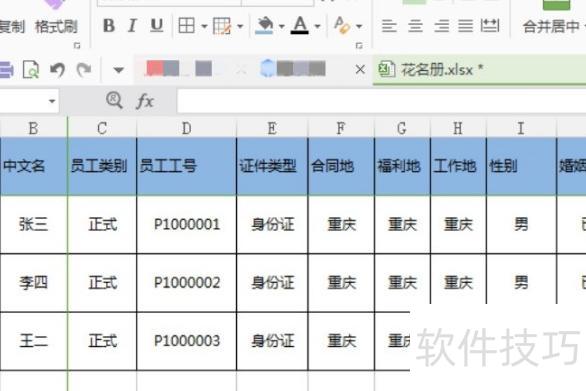
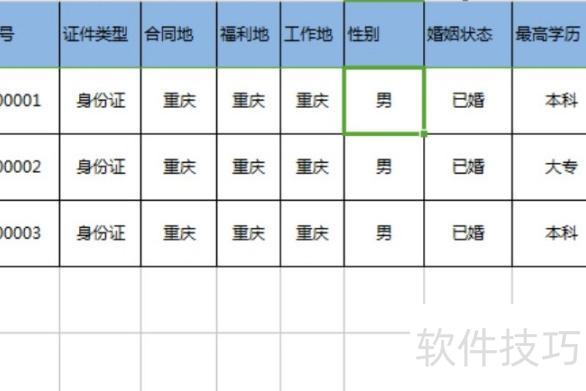
点击要添加选项的单元格。
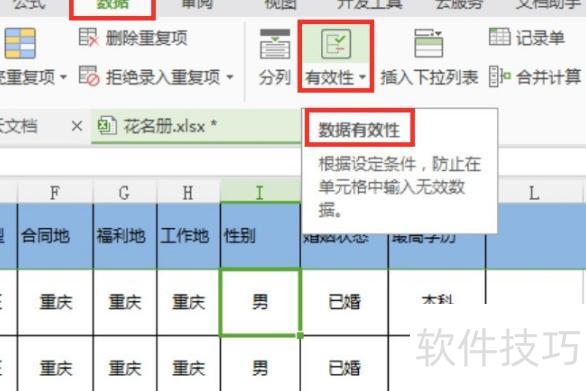
接着点击数据菜单,选择有效性,再进入数据有效性选项。
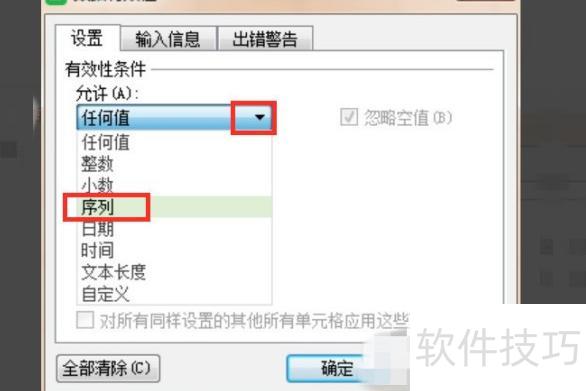
在数据有效性对话框里,点击任何值旁的下拉箭头,选择序列选项。
在来源下方的输入框中填入选项,各选项间用小写逗号分隔,然后点击确定。
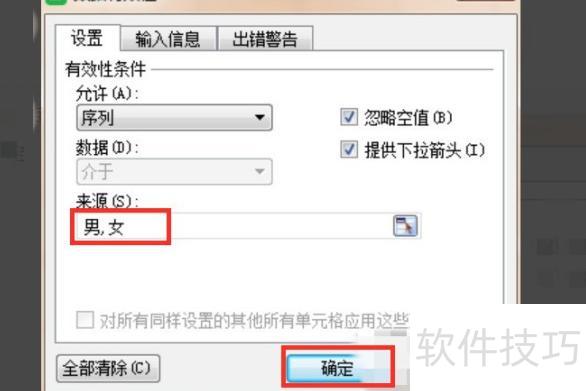
完成设置后,点击相应单元格即可显示预设选项。
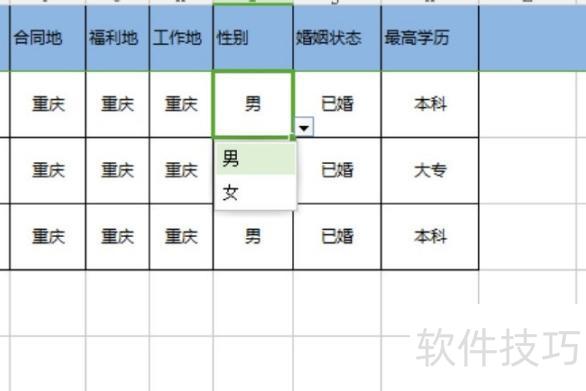
在Excel中,通过数据选项卡的数据验证功能可设置右下角下拉选择。
软件版本为Microsoft Excel 2026
Windows 11操作系统
操作步骤:
首先打开需处理的Excel文件,选中要设置下拉菜单的单元格区域,如示例中所示,选择C2至C3单元格用于设置等级选项。
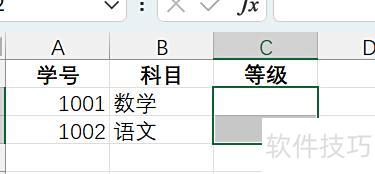
第二步:点击数据菜单中的数据验证选项。
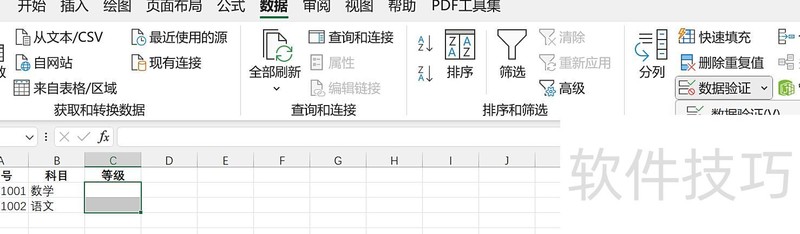
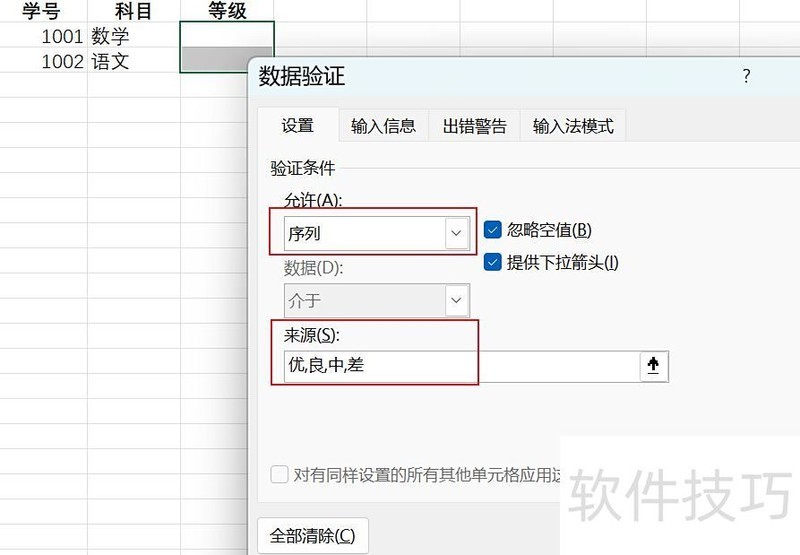
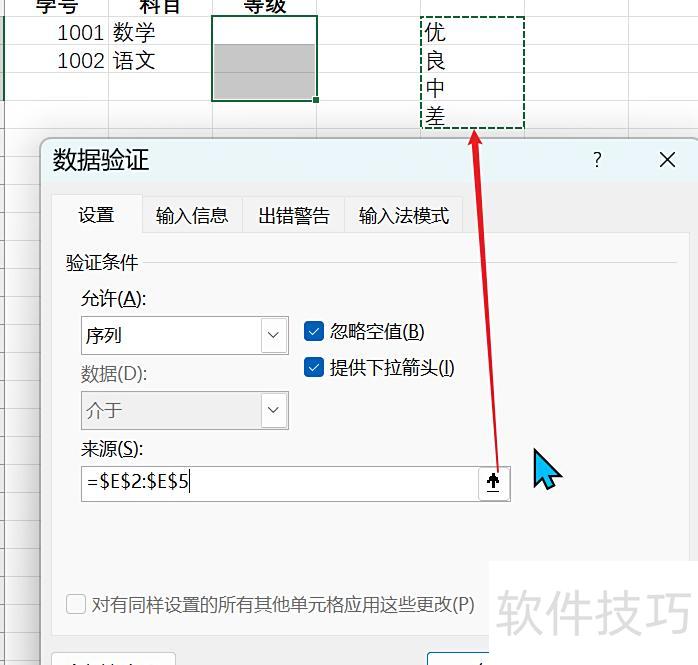
第三步:在弹出窗口中,将允许设为序列,在来源框中输入选项内容,以英文逗号分隔,或直接引用包含选项的单元格区域,并勾选提供下拉箭头,最后点击确定完成设置。
如示例图所示,在来源处输入优,良,中,差。
所示,将来源设为已填写内容的E2至E5单元格区域。
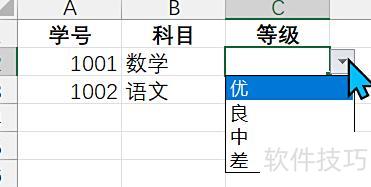
第四步:设置完毕,右下角显示选择图标,下拉即可查看各项选项。
输入选项值时,请用英文逗号,分隔,避免无法识别。






















