
Excel统计人数操作步骤如下
操作环境:联想小新电脑,Windows 10系统,Excel版本1.0.2。
新建一个Excel表格,输入姓名和性别等数据,然后进行人数统计,具体操作所示。
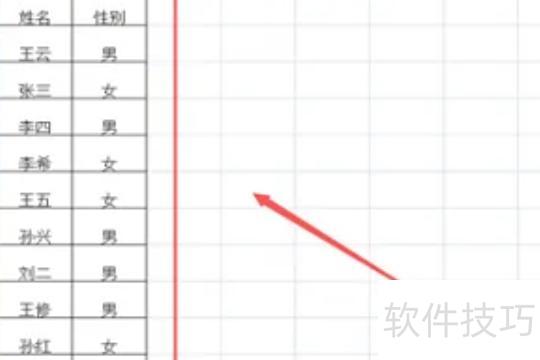
方法一:用鼠标选中需统计的区域,Excel表格右下角会自动显示所选单元格的总数,即人数。此方法适用于数据量较小、分布连续的表格,所示。

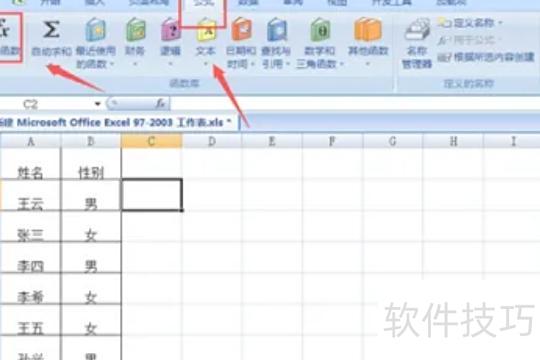
方法二:点击任一单元格,进入菜单栏的工具选项,选择f(x)图标以插入函数,操作所示。
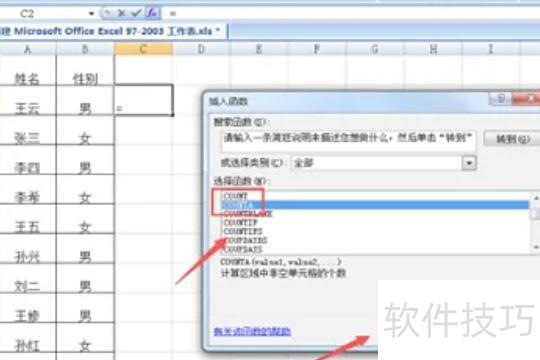
在函数对话框中选择COUNTA函数,点击确定即可,所示。
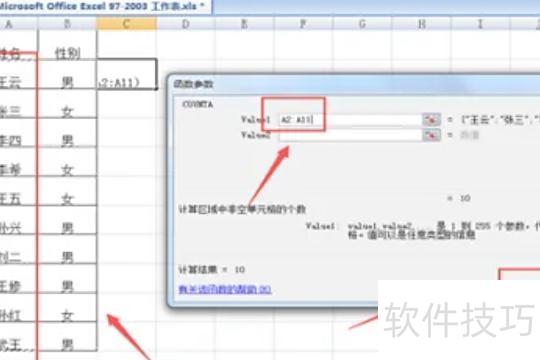
在函数参数框中,首先选择需统计的区域(如A2:A11),点击确定后即可得出数量,所示。
方法/步骤
1
制作简易Excel表格进行结存统计
2
进行结存统计时,先在下方表格输入=符号。
3
期初库存加入库减出库等于当前库存。
将鼠标悬停于入库数量处
这时会一个虚线
4
在箭头指示处后填+号
鼠标点击出库数量字段。
此时结存框+号后显示E2,即刚才所选出库数量的单元格。
按下回车键,即可完成统计计算。
同理,乘法形式也同样适用。
计算倍数关系。
重复步骤2、3、4,点击数据后添加乘号即可。
点击倍数表,见图示
最后按Enter键,即可完成倍数关系的统计计算。
若统计仅涉及求和或平均等单一数据,则处理更为简便。
若要求该机芯这几日的总和
只需点击求和下方的单元格,再选择箭头指向的求和公式,即可完成求和操作。
若要求某数据的正弦、余弦、正切、余切,方法同理。
例如计算3月17日的正弦值
点击箭头指示处,将弹出此对话框。
点击3月17日下方数据即可。
点击确认,即可完成正弦数据计算。
15
同理,其他函数的计算方式亦如此。






















