
你知道吗,华为手机自带拼图功能,而且操作非常简单,今天我们就来聊聊,华为手机怎么拼图,无论你是想分享旅行照片,还是记录生活点滴,学会拼图都能让你的照片更有故事感,下面,我们就分几个步骤,详细讲解一下。
1、找到并打开相册应用
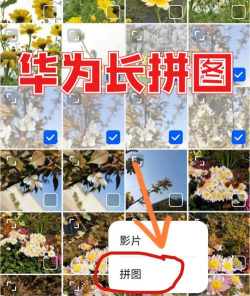
解锁你的华为手机,然后,在主屏幕上找到“图库”应用,点击它,就能进入你的相册了,这里存放着你所有的照片和视频。
接着,在相册里,选择你想要拼接的照片,你可以按住一张照片,然后,再点击其他照片,这样就能多选了,通常,一次可以选择二到九张照片。
选好照片后,注意看屏幕下方,会出现一个菜单栏,在里面找到“创作”这个选项,点击它,然后,在弹出的子菜单里,你就能看到“拼图”功能了。
2、选择喜欢的拼图模板
点击“拼图”后,系统会自动进入拼图编辑界面,这时,你会看到多种拼图模板,比如宫格样式,或者自由拼接的样式。
你可以左右滑动,预览不同的模板效果,然后,点击你喜欢的那个模板,选中的照片,就会自动填充到模板里。
如果对布局不满意,还可以点击“布局”按钮,调整照片的排列顺序,或者,更换不同的模板风格,直到你觉得满意为止。
3、调整边框与背景细节
选好模板后,你还可以进行微调,比如,点击“边框”选项,可以调整拼图的内外边框粗细,甚至,可以改变边框的颜色。
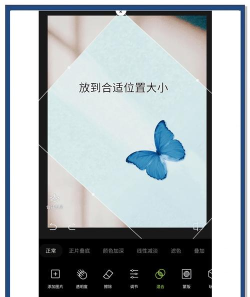
另外,有些模板支持更换背景,你可以选择纯色背景,或者,使用一些简约的图案,让拼图看起来更精致。
调整的过程中,可以随时预览效果,如果觉得哪里不对,就返回上一步修改,非常方便。
4、保存与分享你的作品
全部调整完毕后,点击右上角的“保存”按钮,这张拼图,就会保存到你的相册里了,同时,系统可能会提示你,选择保存的画质。
保存好后,你就可以直接分享了,点击分享图标,可以选择微信,或者QQ等社交平台,一键发送给朋友们。
当然,你也可以先不分享,留在相册里,以后慢慢欣赏,或者,用作手机壁纸,也是不错的选择。
除了相册自带的拼图,华为应用市场里,还有很多第三方拼图软件,比如“美图秀秀”,或者“拼图酱”,这些软件功能更丰富,模板也更多样。
如果你追求创意,可以试试这些APP,它们有更多滤镜和贴纸,能让你的拼图,变得更有趣,更个性化。
不过,对于日常使用来说,手机自带的拼图功能,已经完全够用了,它最大的优点就是快捷,而且,无需下载额外应用。
记得定期清理相册,把好的拼图作品,备份到云空间,这样,即使换手机,你的美好回忆也不会丢失。
希望这篇小教程,能帮你解决疑惑,现在,就打开你的华为手机,试试拼图功能吧,你会发现,制作一张漂亮的拼图,原来这么简单。






















