
方法/步骤
当我们需要汇总求和的数据却出现计数时,应如何处理?首先需了解导致计数的常见原因,通常主要有三种情况。
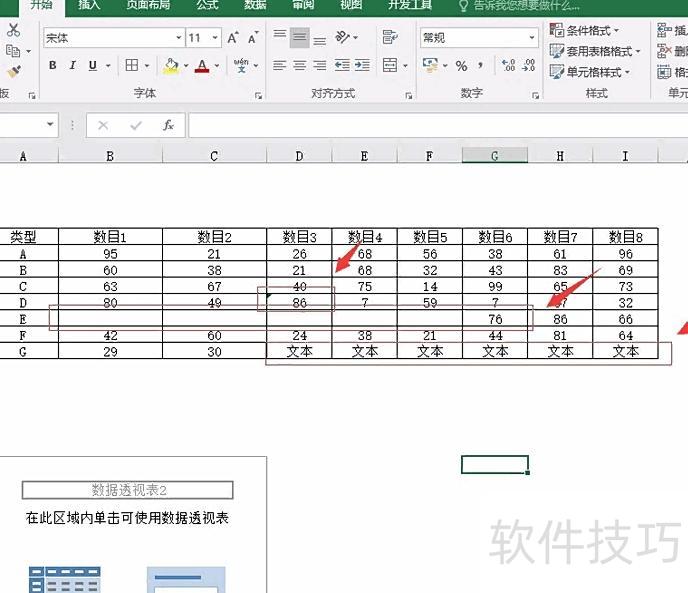
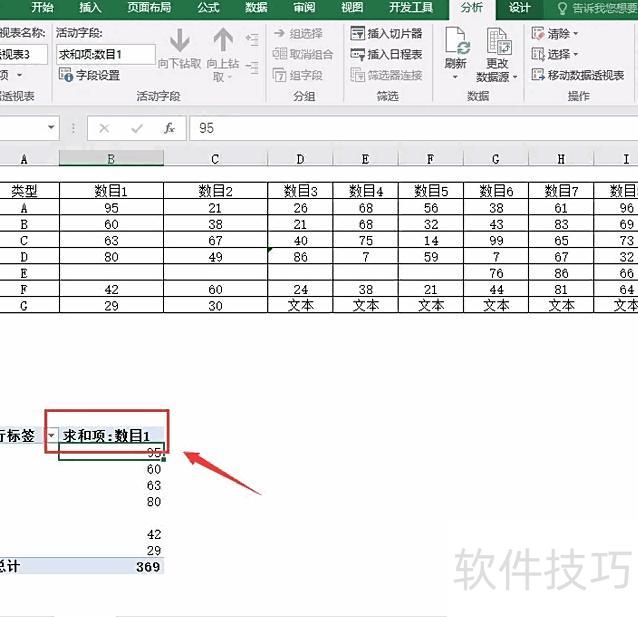
一是数据源中存在空格,二是数据源包含文本内容,例如出现文本字样。当创建数据透视表时,若存在上述情况,系统将无法自动默认进行求和运算。
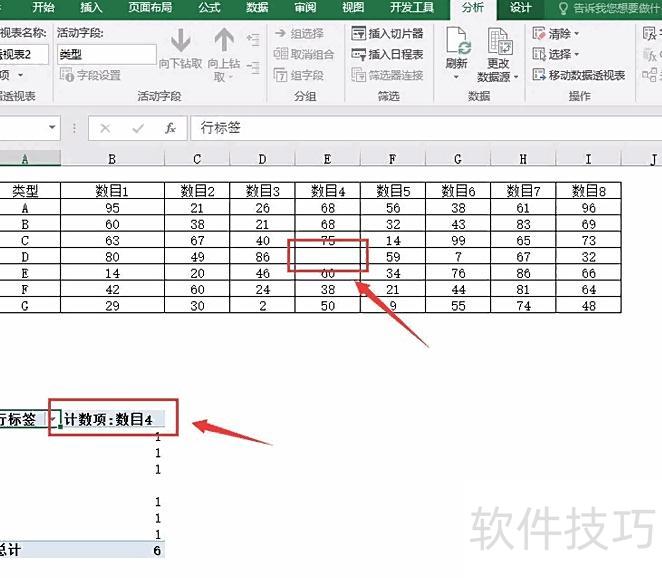
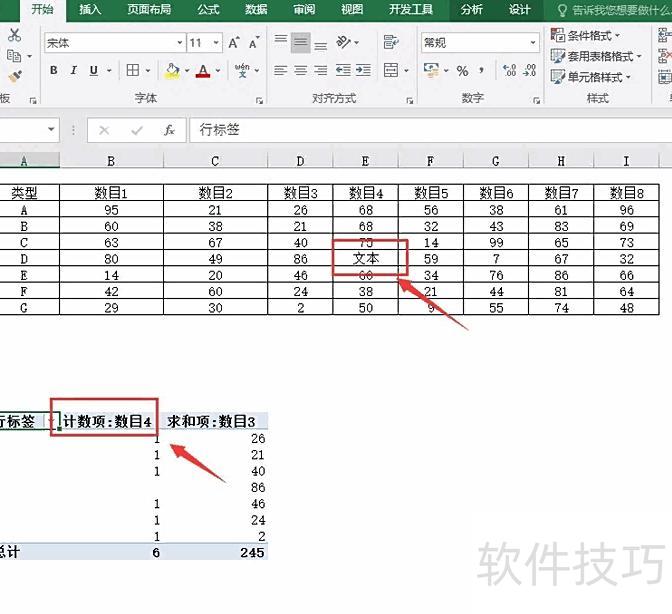
有时即使数据为数字,若格式错误,在新建时也会显示计数而非求和,这通常是因为数字被存储为文本格式,而非数值格式所致。
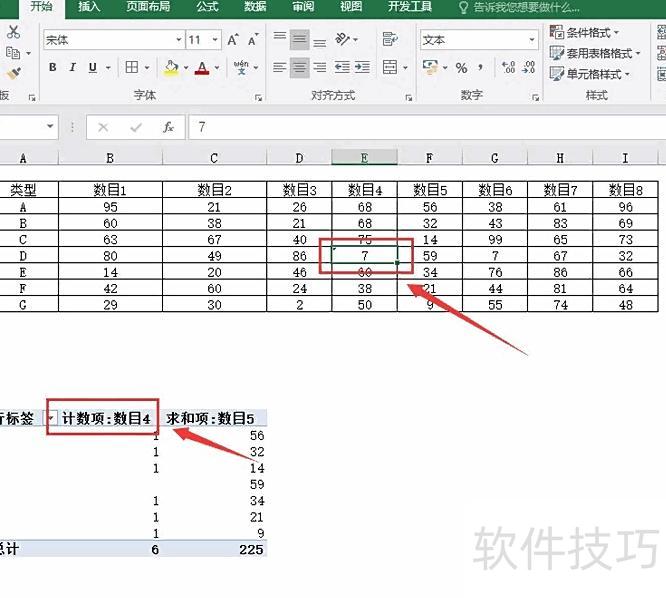
方法一:在筛选框中直接选择求和汇总(或右键设置),但当列数较多时,操作较为繁琐。
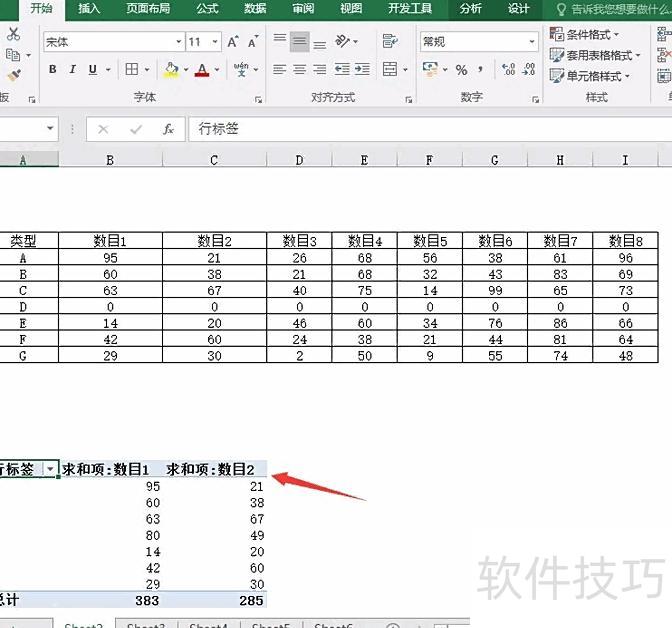
方法二:若数据中存在空值或文本,可将其替换为0,因求和时0不影响结果。对于空值,可定位后在编辑栏输入0,再按Ctrl+Enter键实现批量填充,操作简便且高效。
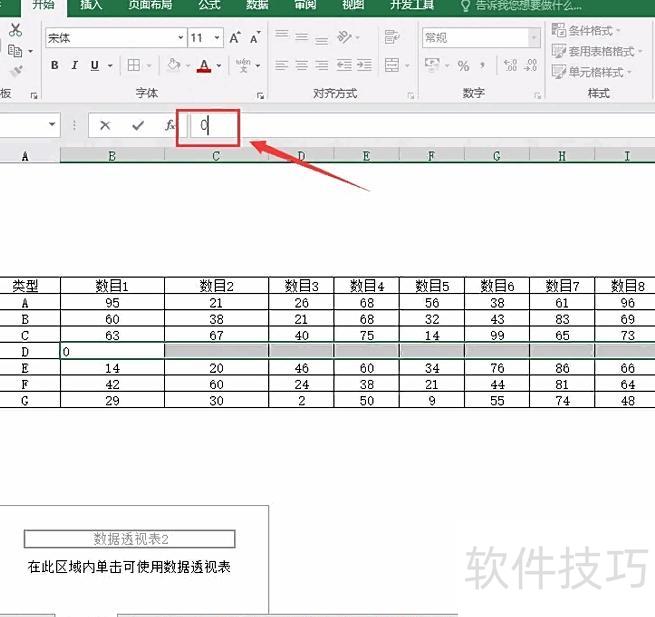
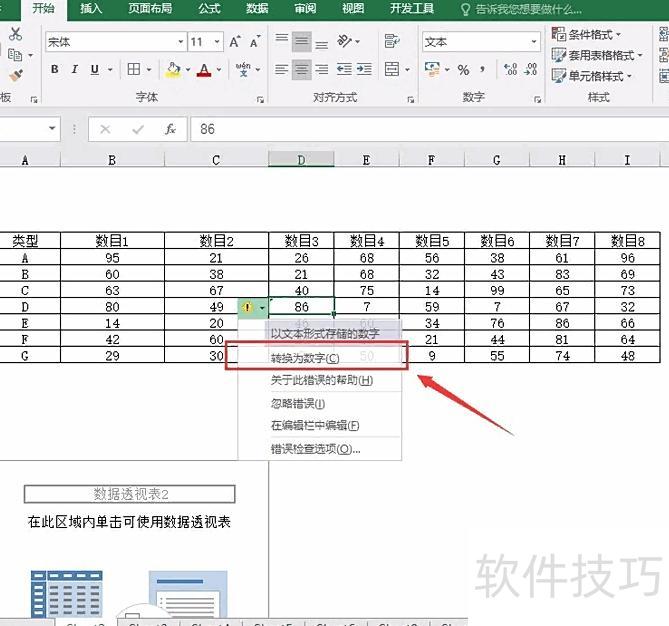
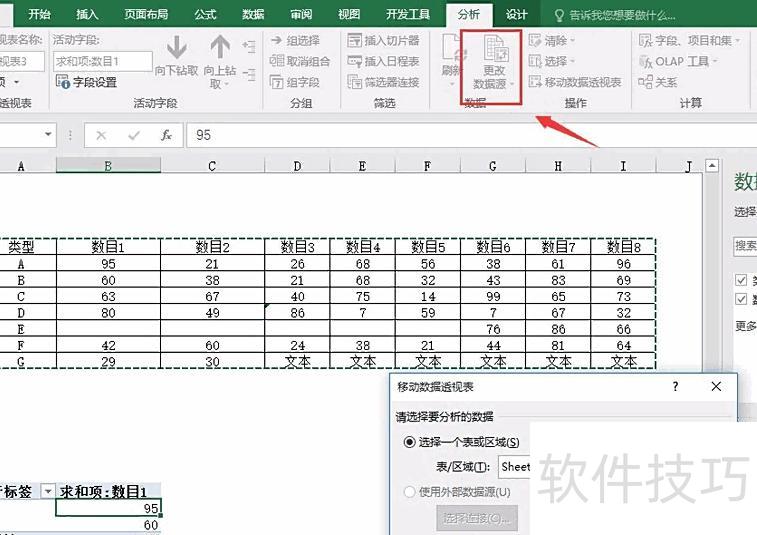
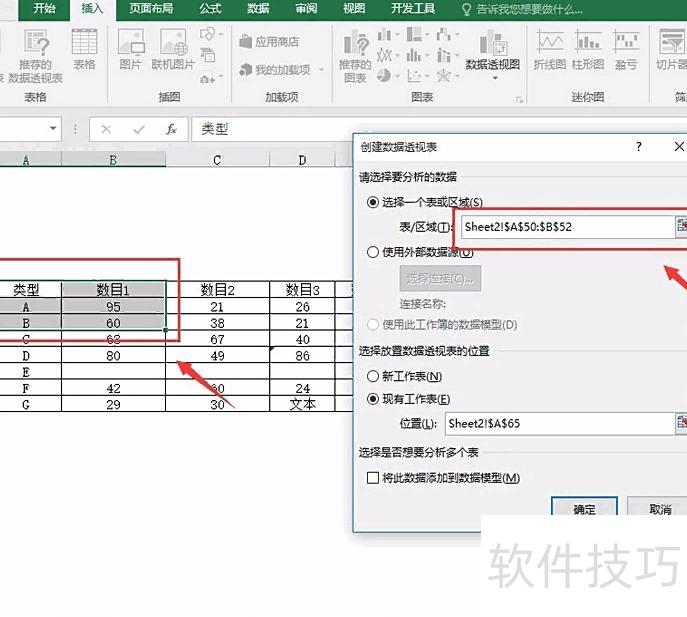
方法三为Excel熟练用户常用:先选取非空部分数据源,创建数据透视表,默认汇总方式为求和;随后再修改数据源范围,即使数据包含空值等情况,汇总方式仍会保持默认的求和项不变。
新建一个Excel文件
打开Excel新建文档,为演示方便,仅设置三列内容,具体所示。
2、选择求和
横向选中一列数据后,其数值总和会自动显示在表格下方状态栏中,Excel将实时计算并呈现结果。
可任选一列进行求和,欢迎尝试。
3、公式求和
Excel包含多种计算公式,求和使用SUM函数,在目标单元格输入=SUM(),然后将光标置于括号内,所示操作即可。
4、选择求和域
按住Ctrl键,依次单击需求和的区域,所示。
5、回车确定
选定求和区域后按回车确认,结果即显示,所示。
6、求和函数
求和函数为SUM,若不清楚,可点击上方fx图标,在弹出窗口中选择数学函数类别,查找SUM函数,内含详细说明。
在Excel中求和一列数据时,先选中该列数字,点击工具栏上的求和按钮,结果将显示在列下方。此外,选中数据后,表格底部状态栏也会实时显示求和、平均值及计数等信息。
首先启动Excel并创建一个新的空白工作簿。接着,在工作表中输入需要计算的数据,然后选中数据右侧用于存放求和结果的单元格,所示。
首先打开Excel表格,输入需要求和的数据。选中用于显示结果的单元格,点击上方的fx按钮。在弹出的函数列表中找到SUM函数,然后选择SUM函数即可进行求和操作。所示步骤依次进行。
打开需操作的Excel表格,选中要求和的单元格,在开始选项卡中点击自动求和按钮。然后框选参与求和的数据区域,按下回车键确认。接着拖动单元格右下角填充柄向下复制公式,完成其余行的求和计算。返回查看Excel表格,即可看到所有求和结果已成功生成,求和操作顺利完成。
Excel中求和的三种方法包括:函数求和、公式求和和选中求和。使用函数求和时,在单元格输入=SUM(E2:E6),括号内为需要求和的数据区域,具体所示。






















