
你的苹果手机,是不是又提醒更新了,看着那个小红点,心里有点犹豫,怕更新后变卡,又怕不更新错过新功能,其实,更新系统没那么复杂,跟着步骤来,几分钟就能搞定,今天,就手把手教你,怎么安全又顺利地,完成系统升级。
1、更新前,这些准备不能少
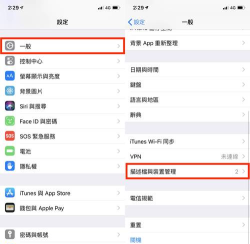
备份数据最重要,连接Wi-Fi,打开iCloud,或者连上电脑,用iTunes备份,确保照片、通讯录,这些重要资料,万无一失,然后,检查电量,最好保持在50%以上,或者插上充电器,更新过程中,千万别断电,清理一下空间,新系统需要,一定的存储容量,删掉不用的APP,腾出几个G,更新会更顺畅。
2、两种更新方法,任你选择
最常用的方法,是无线更新,打开设置,点通用,再点软件更新,系统会自动,检测新版本,看到可用更新后,点下载并安装,输入锁屏密码,等待下载完成,然后,设备会自动重启,安装新系统,整个过程,保持网络稳定,别去动它,另一种方法,是用电脑更新,下载最新版iTunes,用数据线,连接手机和电脑,在iTunes里,选择你的设备,点击检查更新,然后按提示操作,电脑更新,速度可能更快,也更稳定。
3、更新中,遇到问题怎么办
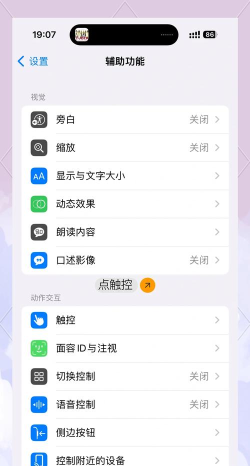
有时候,更新会卡住,进度条不动,别着急,先耐心等一等,可能网络慢,或者服务器忙,如果等了很久,还是没反应,可以尝试重启手机,然后重新更新,如果提示存储空间不足,就回去再清一清,删点视频或应用,如果更新失败,设备开不了机,也别慌,尝试进入恢复模式,连接电脑iTunes,进行恢复操作,不过,这会抹掉数据,所以备份,真的特别重要。
4、更新后,别忘了做这些事

系统升级完成后,第一次开机,可能会有点慢,这是正常现象,系统在优化配置,进入桌面后,先检查基本功能,比如打电话、上网,是否都正常,然后,去设置里看看,新系统带来了,哪些新功能,或者,电池续航有没有变化,用上几天,系统会慢慢适应,变得流畅起来,如果发现,某个APP闪退,可以去App Store,看看有没有更新,通常,软件更新后,就能兼容新系统了。
更新苹果系统,就像给手机,做一次全面保养,只要准备充分,按照步骤来,其实很简单,既能享受新功能,又能提升安全性,下次再看到,更新提示时,就不用再纠结了,放心点下去吧。






















