
桌面图标怎么设置,这问题很常见,其实,每个人需求都不同,有人喜欢整洁,有人追求效率,今天,我们就来聊聊,如何轻松设置桌面图标,让你的电脑桌面,既美观又实用。
1、桌面图标基础设置,从显示到隐藏
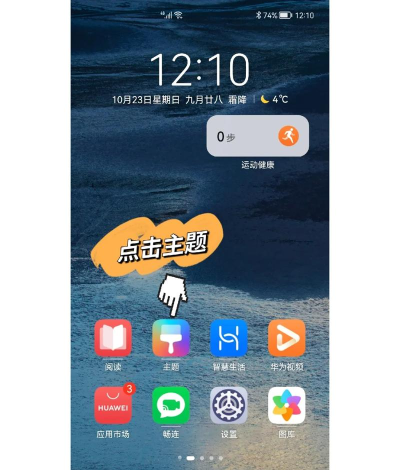
我们看看基础操作,右键点击桌面空白处,接着,选择“查看”选项,然后,你会看到几个选项,比如“显示桌面图标”,勾选它,图标就出现了,取消勾选,图标就隐藏了,很简单吧,另外,还有“自动排列图标”,勾选后,图标会自动对齐,看起来整齐多了,还有“将图标与网格对齐”,这个功能也好用,它能让图标,乖乖待在固定位置,不会乱跑,对于整理桌面,这些基础设置,是第一步。
2、个性化图标布局,按你的习惯来
基础设置完成后,就可以自由布局了,你可以用鼠标,直接拖动图标,放到任何位置,比如,把常用软件,放在屏幕中间,方便快速点击,把文件夹,放在角落,保持桌面清爽,甚至,你可以按类型分类,工作软件放左边,娱乐软件放右边,这样找起来,效率会高很多,如果你觉得,手动排列太麻烦,那么,试试“排序方式”,右键桌面,选择“排序方式”,然后,你可以按名称、大小,或者修改日期排序,系统会自动帮你排好,特别省心。
3、更改图标样式,让桌面更美观
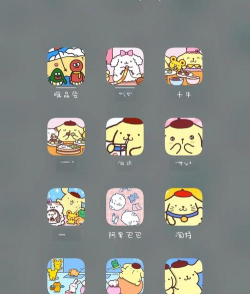
图标样子看腻了,可以换换风格,右键点击想改的图标,接着,选择“属性”,然后,点击“快捷方式”标签,再点击“更改图标”按钮,这时,系统会弹出,一个图标库窗口,里面有很多,系统自带的图标,你可以选一个喜欢的,点击“确定”就行,当然,你还可以用,自己下载的图标文件,点击“浏览”,找到图标文件,然后选中它,最后点“确定”,这样,图标就焕然一新了,整个桌面,也会变得更有趣。
4、创建与删除图标,管理你的快捷方式
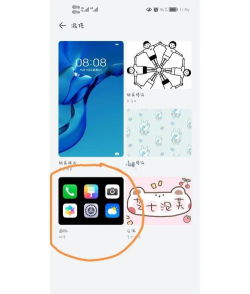
有时候,我们需要,创建新的桌面图标,比如,安装新软件后,它可能不会,自动创建快捷方式,这时,你可以找到,软件的安装位置,然后右键点击,它的主程序文件,接着,选择“发送到”,再点击“桌面快捷方式”,这样,图标就创建好了,反过来,如果想删除图标,方法也很简单,右键点击图标,然后选择“删除”,或者,直接拖到回收站,不过要注意,这只是删除快捷方式,软件本身还在,不用担心,另外,定期清理,不用的桌面图标,能让桌面保持整洁。
桌面图标设置,并不复杂,从显示隐藏,到布局调整,再到样式更改,每一步都很简单,关键是根据,你自己的使用习惯,来灵活安排,一个井井有条的桌面,不仅能提升效率,还能带来,一天的好心情,所以,花点时间,设置你的桌面图标吧,让它真正成为,你高效工作的好帮手。






















