
你是不是刚用mac,面对打印一头雾水,别担心,这很正常,其实打印很简单,跟着步骤走就行,
确保打印机开机,并且连接了网络,然后,打开系统设置,找到打印机与扫描仪,点击添加打印机按钮,
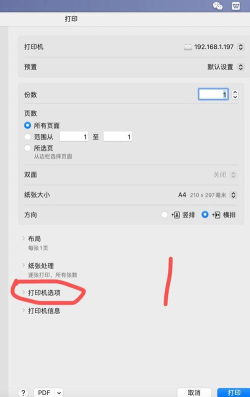
系统会自动搜索,找到你的打印机型号,选中它,然后添加,可能需要安装驱动,系统通常会提示你,
接着,打开要打印的文件,点击文件菜单,选择打印选项,或者用快捷键,command加P也行,
这时会弹出打印窗口,你可以预览效果,选择打印机,设置份数,调整纸张方向,最后点击打印按钮,
1、连接与设置打印机搞定连接是第一步,无线打印最方便,确保打印机和mac,连接同一个Wi-Fi,
然后在系统设置里,添加打印机就行,如果是有线打印机,用USB线连接电脑,系统一般能自动识别,
有时需要手动添加,点击添加打印机后,选择IP地址选项,输入打印机的IP,这信息在打印机上找,
添加成功后,记得设为默认打印机,这样以后打印时,就不用每次都选了,省去不少麻烦,
2、掌握打印对话框打印对话框功能多,别只看打印按钮,首先看打印机选择,确认没选错设备,
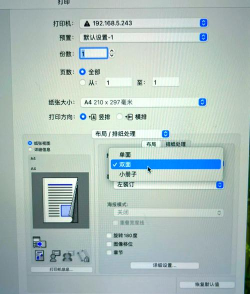
然后是份数设置,想打几份就填几,还有双面打印选项,能帮你节省纸张,环保又经济,
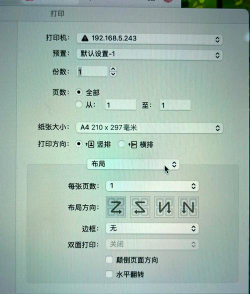
纸张大小要注意,A4还是Letter,别选错了,不然打印会出错,内容可能显示不全,
缩放功能也很实用,可以调整页面大小,适应纸张尺寸,或者多页缩到一页,查看整体布局很方便,
3、解决常见打印问题打印没反应怎么办,先别急着重启,检查打印机状态,是不是缺纸或卡纸,
再看连接是否正常,网络打印机的话,ping一下IP地址,看能不能通,不通就检查网络,
如果还是不行,可以删除打印机,然后重新添加一次,这能解决很多问题,包括驱动的小毛病,
打印质量差怎么办,比如颜色浅或有条纹,可能是墨盒没墨了,或者打印头需要清洗,查看打印机手册操作,
4、高级技巧与设置想节省墨水或碳粉,可以使用草稿模式,打印速度会更快,适合内部文档使用,
还有打印预设功能,保存常用的设置,比如特定的纸张类型,或者固定的缩放比例,下次一键就能调用,
如果需要打印PDF,mac自带预览程序,打开PDF文件后,直接就能打印,非常方便快捷,
最后提醒一下,打印完成后,记得关闭打印机,特别是喷墨打印机,长期不用会堵头,
mac打印不难,关键是熟悉流程,多操作几次就熟了,希望这些技巧,能帮你顺利打印,






















