
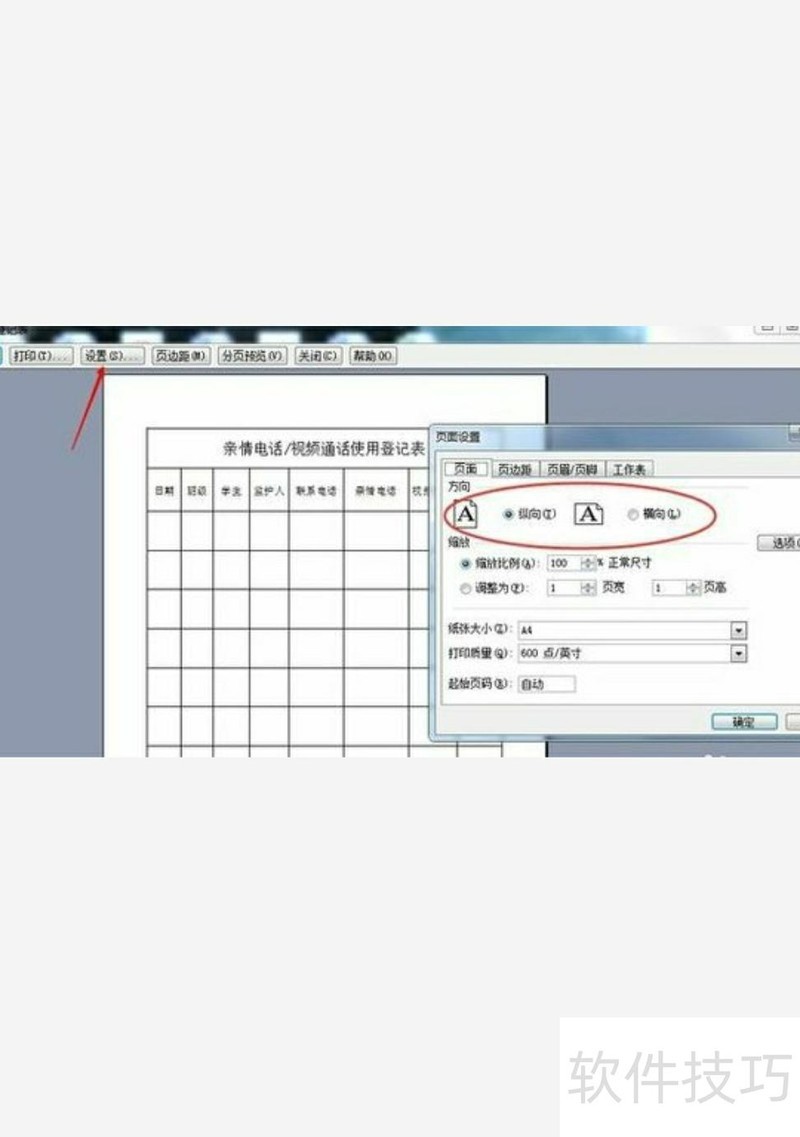
先点击打印预览,按需求将纸张方向设为横向或纵向。
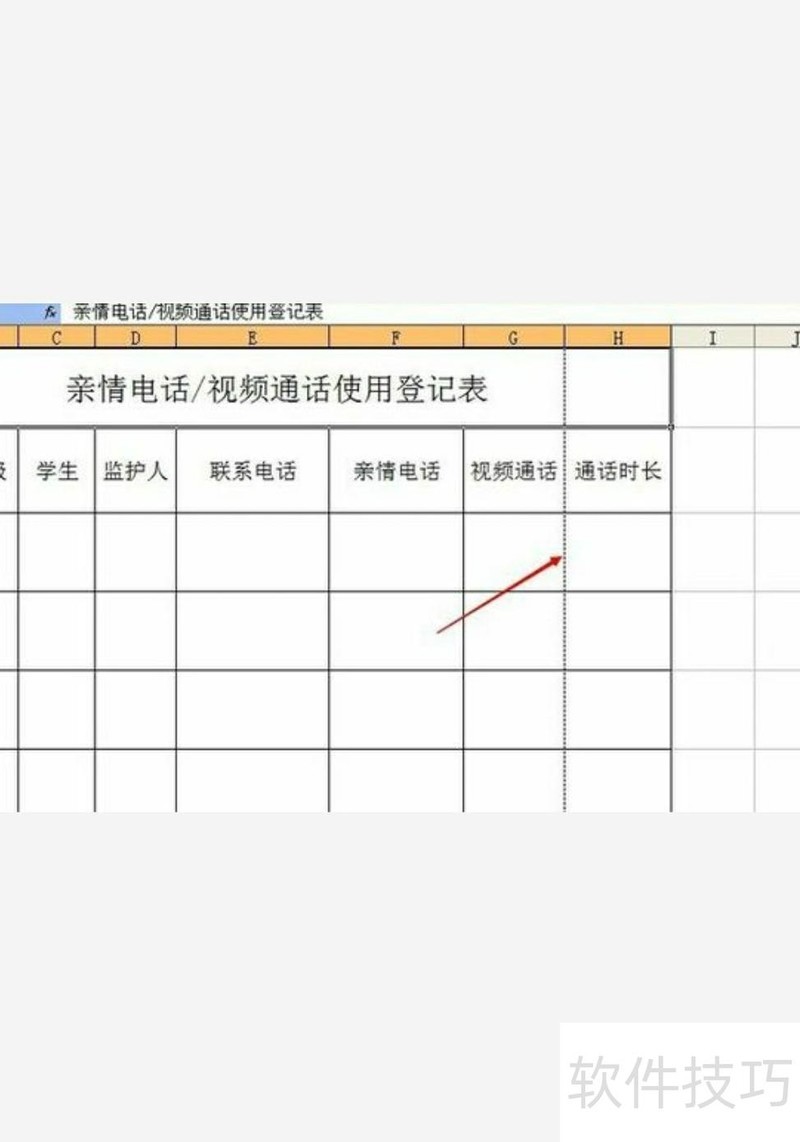
关闭预览后,表格中将显示A4纸范围的虚线。检查内容是否位于虚线左侧范围内,若超出,则无法在一页纸上完整打印。
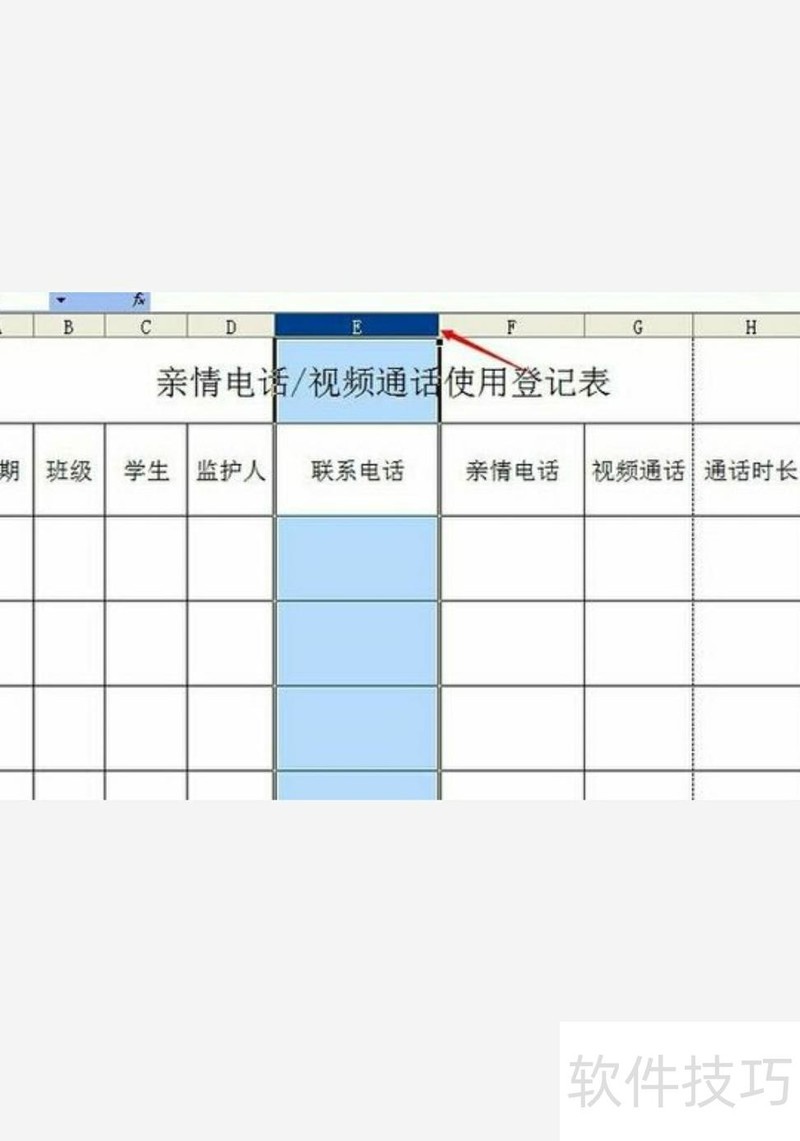
用鼠标左键点击表格中较宽的列,进行调节观察。
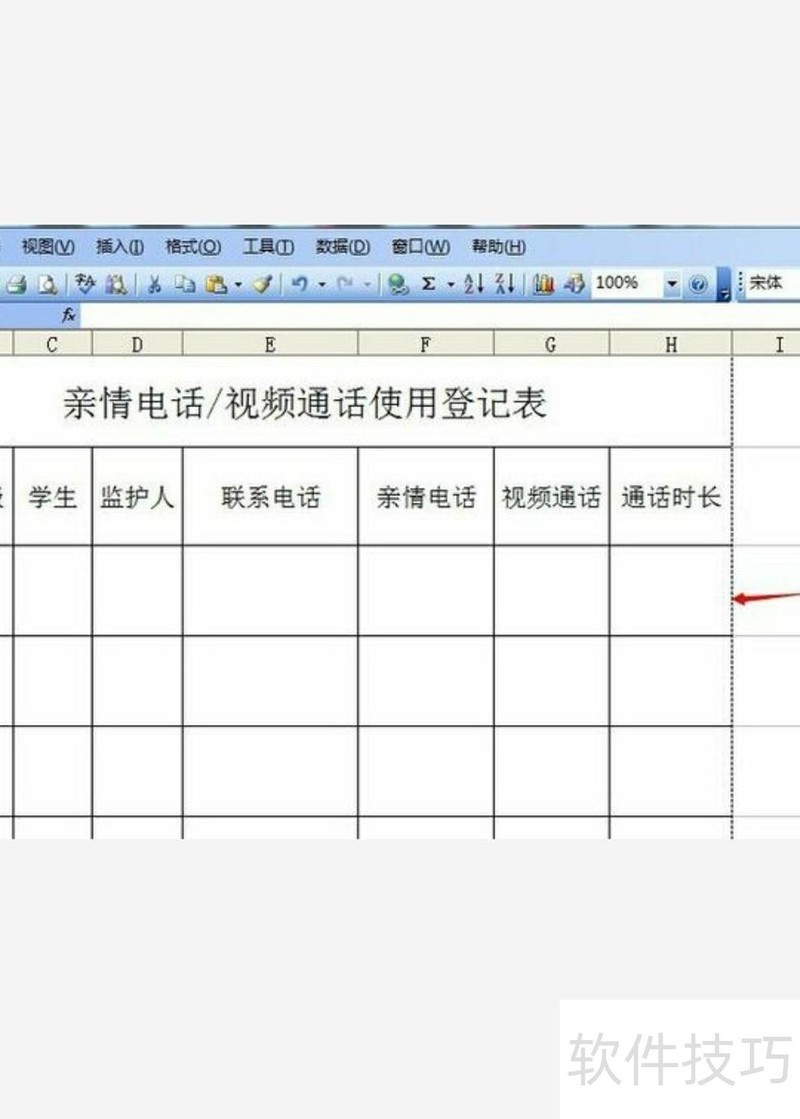
调整表格宽度,使其缩小后完整显示在虚线范围内。
当表格内容较多,仅调整表格无法满足需求时,可适当减小字体大小,以节省空间,提升布局灵活性和可操作性。
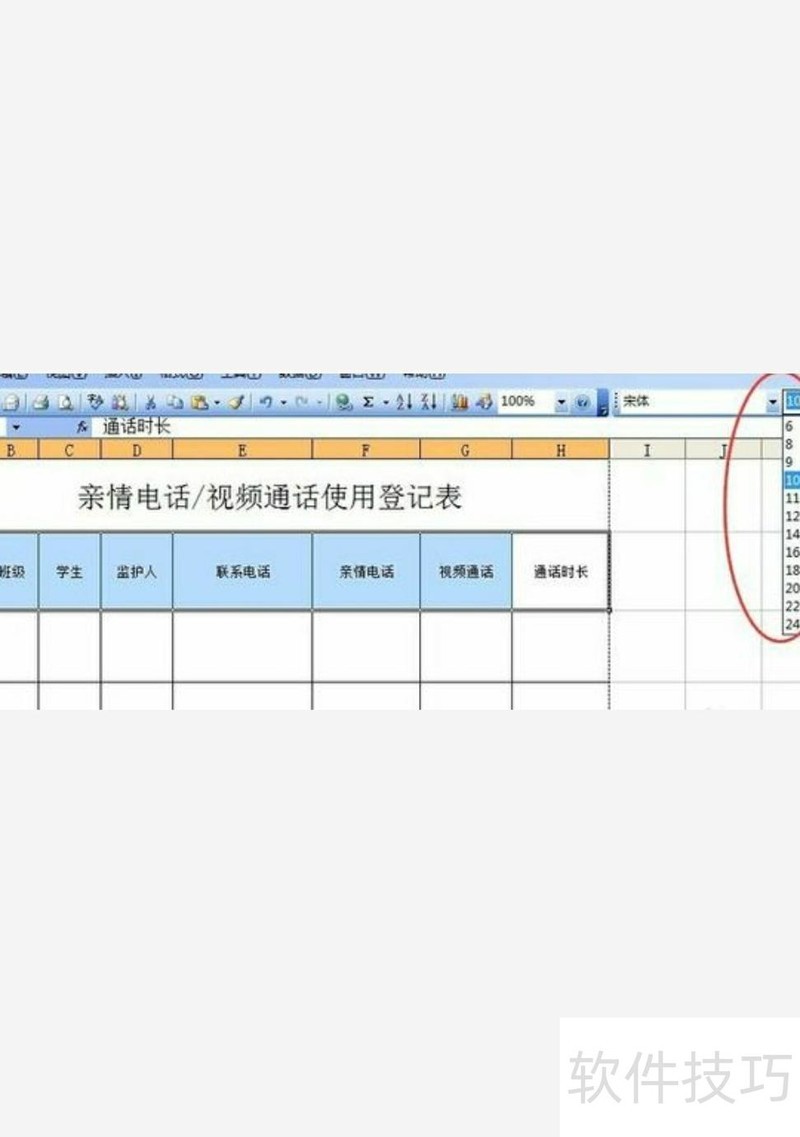
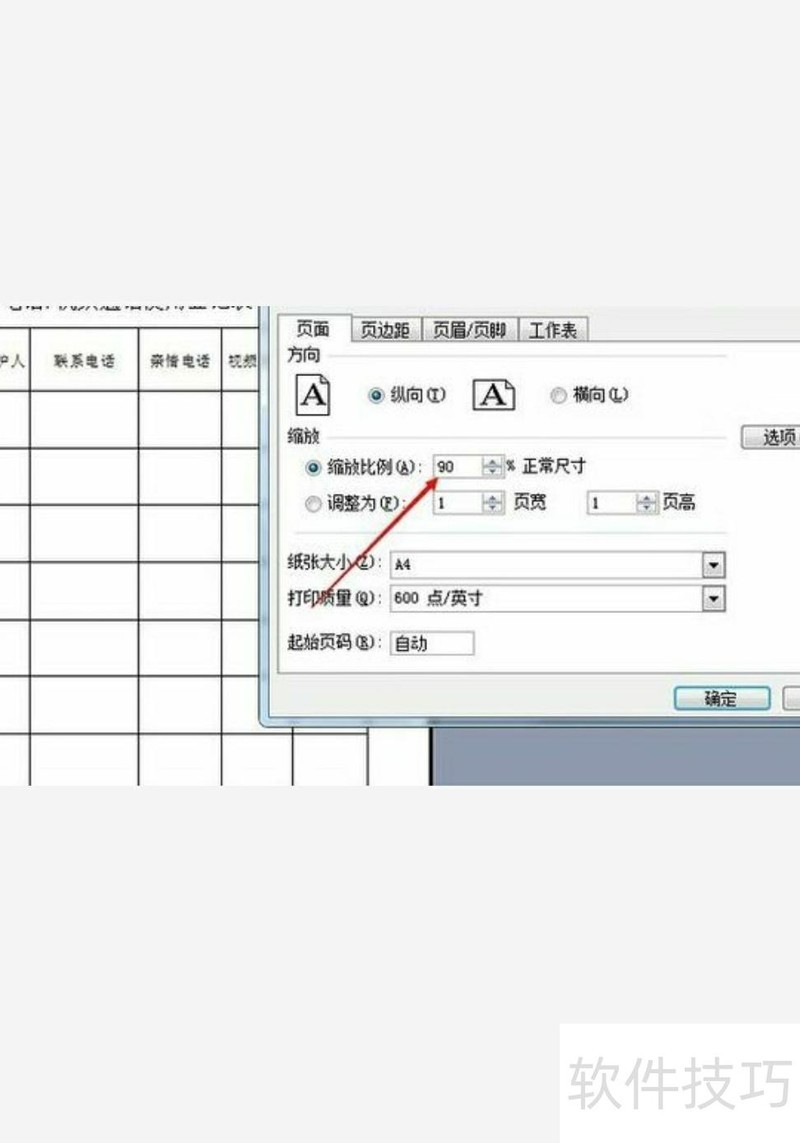
6. 打印时可调整缩放比例,将原始100%的打印尺寸适当调小即可。
在Microsoft Excel中,设置打印区域是一项重要功能。默认状态下,打印操作会输出当前工作表中所有非空单元格的内容。然而在实际使用中,往往只需打印部分数据,而非整个工作表。此时,用户可通过自定义打印区域,精确指定需要打印的单元格范围,避免浪费纸张和时间,提高打印效率,确保输出内容更加符合实际需求,提升工作效率与文档的专业性。
设置打印区域:
以Excel 2010为例,讲解相关设置操作步骤。
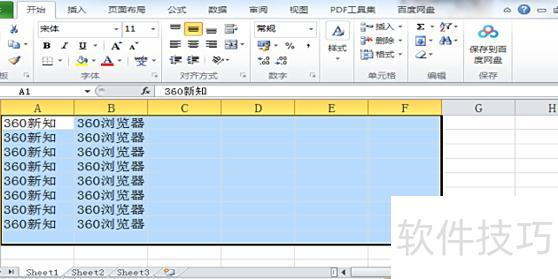
打开Excel2010,选择要打印的工作表内容。
第二步,进入页面布局选项卡,在页面设置组中点击打印区域按钮,然后从下拉菜单中选择设置打印区域命令。
在Excel 2010中,若已设置打印区域但需临时打印整张工作表,可使用忽略打印区域功能。操作步骤为:依次点击文件→打印,进入打印界面后,在设置区域的打印范围下拉菜单中选择忽略打印区域选项,即可实现全部内容的打印,无需取消原有打印区域设置。
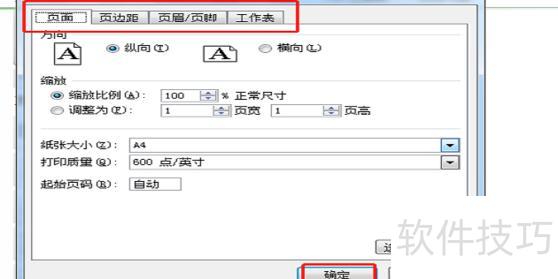
在页面设置中按需调整页面和页边距即可,具体操作方法如下所示。
电脑配置为联想拯救者刃7000K,运行Windows 10系统,安装Office Excel 2026(MSO 16.0版本)。
在表格中用鼠标拖动选择需打印的区域即可。
在界面中选择,展开并点击。
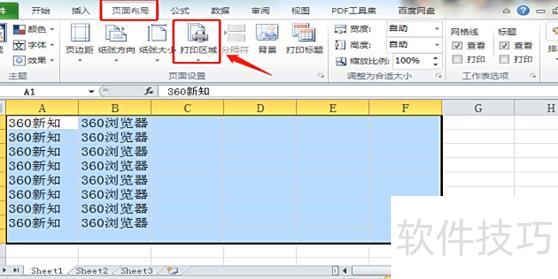
选择设置打印区域选项。
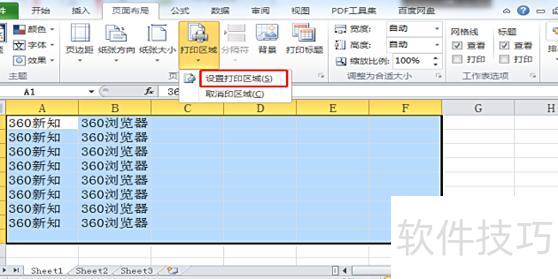
可使用快捷键进行操作。
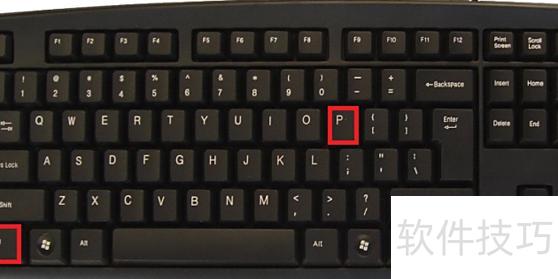
进入打印界面后,点击页面设置选项。
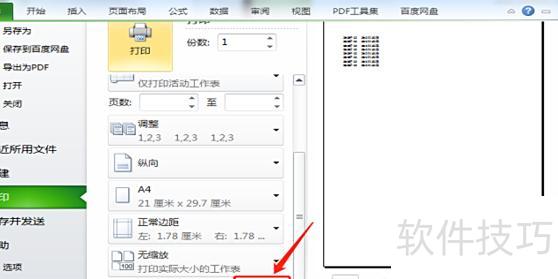
此时可按需调整页面及页边距,确认无误后点击确定按钮即可完成设置。
以上便是Excel打印区域的设置方法,希望能对大家有所帮助。
在使用Excel编辑数据时,若需打印部分内容,可设置打印区域。本文将介绍具体操作步骤,帮助用户轻松设定Excel中需要打印的区域,方便高效地完成打印任务。
打开电脑中的Excel文件,选中需打印的区域。
点击页面顶部的布局菜单,选择其中的打印区域选项。
接下来,点击顶部菜单中的视图→分页预览,即可看到所选内容被划分为两页显示。
所示,若需设置打印一页,将鼠标移至两页间的分隔线上,待光标变为双向箭头后,拖动分隔线调整并选定所需打印区域即可。
所示,通过拖动分割线可将内容调整为单页或多页打印。






















