
想让你的苹果手机更安全吗,想让锁屏界面更有个性吗,其实,设置锁屏很简单,跟着步骤来,很快就能搞定,今天,我们就来详细聊聊,苹果手机怎么设置锁屏。
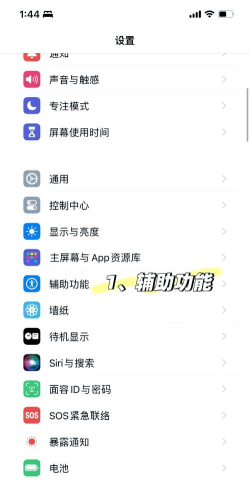
1、从基础开始,设置锁屏密码打开手机的设置,然后,找到“面容ID与密码”,或者,“触控ID与密码”,接着,输入你当前的密码,进入后,点击“打开密码”,如果,已经设置了密码,这里会显示“更改密码”,然后,输入你想要的新密码,可以是六位数字,当然,也可以是自定义字母数字,甚至,是四位数字密码,根据提示再次输入,确认无误后,密码就设置好了,这样,每次唤醒屏幕,都需要输入密码,或者,使用面容或指纹,你的隐私,就得到了第一层保护。
2、点亮屏幕,自定义锁屏界面从iOS 16开始,锁屏可以高度自定义,长按锁屏界面,就能进入编辑模式,点击下方的“自定”按钮,然后,就可以开始设计了,你可以更换墙纸,选择照片或天气天文,还能添加小组件,比如天气、日历、电池,这样,不用解锁,也能看到重要信息,接着,调整时间的字体和颜色,让它更符合你的审美,点击“完成”即可,你还可以创建多个锁屏样式,左右滑动就能切换,每天换一个心情。
3、善用专注模式,关联不同锁屏专注模式是个好帮手,它能过滤通知,让你更专注,设置锁屏时,可以关联专注模式,比如,你设置了“工作”锁屏,那么,就关联“工作”专注模式,这样,当你切换到该锁屏时,手机自动进入工作状态,只接收工作相关的通知,同样,设置“睡眠”锁屏,就关联“睡眠”模式,晚上自动开启,免打扰,设置方法很简单,编辑锁屏时,点击底部专注模式选项,然后,选择你想关联的模式即可。
4、管理通知,让锁屏更清爽锁屏上堆满通知,会让人心烦意乱,其实,你可以管理它们,进入设置,找到“通知”选项,然后,点击“显示预览”,这里,你可以选择“始终”显示,或者,“解锁时”显示,甚至,“永不”显示,接着,你还可以针对每个应用,单独设置通知样式,比如,让微信通知显示为横幅,而新闻应用则静默,这样,锁屏界面就清爽多了,重要信息一目了然,不会错过关键消息。
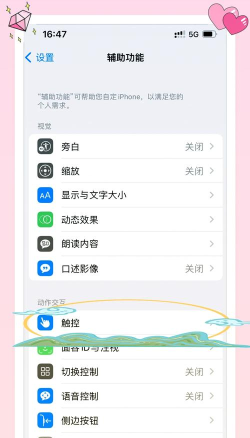
设置苹果手机锁屏,并不复杂,从设置密码开始,筑牢安全防线,然后,尽情自定义界面,展现个性,接着,关联专注模式,提升效率,管理好通知,保持界面整洁,一步步来,你的锁屏就会既安全,又好看,又好用。






















